
Новый компьютер или переустановленная Windows — и сразу нужна программа для документов, таблиц и презентаций. По запросу «скачать офис бесплатно» поиск выдаёт и официальные страницы, и сомнительные сайты с «полными версиями» и активаторами. Здесь собраны все законные способы для Windows 10 и 11: что платно, что бесплатно, что работает без интернета и что кому подойдёт.
Что входит в «офис»
- Текстовый редактор — заявления, письма, рефераты, договоры. Формат — обычно .docx (файл Word).
- Электронные таблицы — расчёты, списки, бюджет, формулы. Формат — .xlsx (файл Excel).
- Презентации — слайды для урока, защиты, отчёта. Формат — .pptx (файл PowerPoint).
- Работа с PDF — просмотр, печать, при необходимости — превращение в редактируемый документ.
Многие называют всё это по продуктам Microsoft — Word, Excel, PowerPoint. Но .docx, .xlsx и .pptx — открытые стандарты (ECMA-376 / ISO/IEC 29500), их открывают разные программы. Поэтому первый вопрос: нужна именно программа Microsoft или достаточно работать с этими файлами?
Законные варианты
1. Microsoft 365 (подписка)
Подписка Microsoft: настольные версии Word, Excel, PowerPoint и других приложений, облачное хранилище и обновления. Устанавливается с официальной страницы под учётной записью Microsoft. Цены и способы оплаты в вашей стране проверяйте только на microsoft.com.
2. Office Home 2024 (разовая покупка)
Пакет с разовой оплатой: версии 2024 Word, Excel и PowerPoint для одного компьютера с Windows или Mac, для домашнего (некоммерческого) использования. Без подписки, но следующие крупные версии не входят.
3. Бесплатные веб-версии Microsoft
С учётной записью Microsoft можно бесплатно работать в Word, Excel и PowerPoint в браузере; для файлов даётся 5 ГБ в OneDrive. Это официальный бесплатный способ, но на компьютер ничего не устанавливается, и нужен постоянный интернет.
4. LibreOffice (бесплатно, открытый код)
Бесплатный пакет от The Document Foundation: Writer, Calc, Impress и другие. Для Windows, macOS и Linux, открывает и сохраняет .docx/.xlsx/.pptx (основной формат — ODF). Официальный сайт: libreoffice.org.
5. Ofisbop (бесплатно, на узбекском языке)
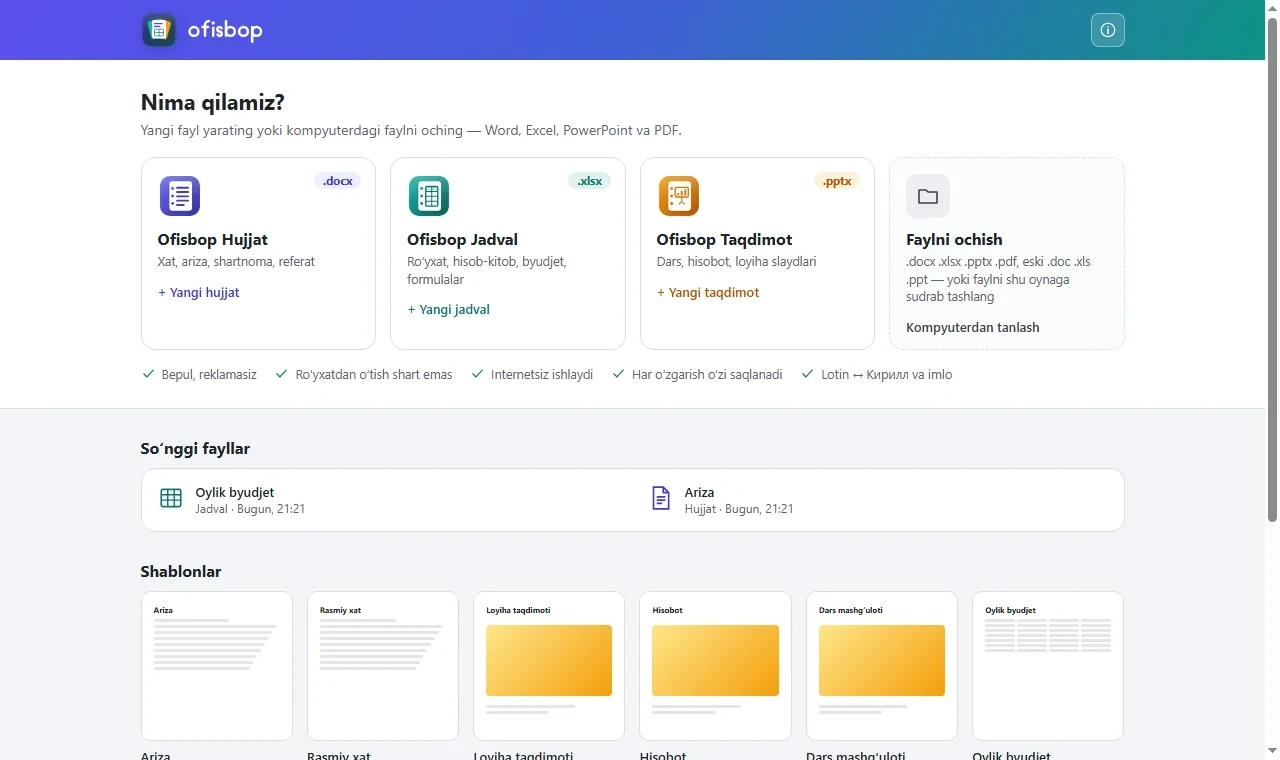
Бесплатная офисная программа, созданная в Узбекистане (ООО «VIJDON»): Hujjat (документы), Jadval (таблицы), Taqdimot (презентации) и просмотр PDF в одной программе. Работает без интернета, открывает и сохраняет .docx, .xlsx, .pptx, .csv, открывает старые .doc, .xls, .ppt. Без рекламы и регистрации. Интерфейс — на узбекском языке (латиница); писать документы можно на любом языке.
Сравнение
| Вариант | Цена | Без интернета | Система | Язык интерфейса |
|---|---|---|---|---|
| Microsoft 365 | Подписка | После установки — да; для активации нужен интернет | Windows, macOS | Много языков, есть русский |
| Office Home 2024 | Разовая покупка | После установки — да | Windows 10/11, macOS | Много языков, есть русский |
| Веб-версии Microsoft | Бесплатно | Нет | Браузер | Много языков, есть русский |
| LibreOffice | Бесплатно | Да | Windows, macOS, Linux | Много языков, есть русский |
| Ofisbop | Бесплатно | Да (включая проверку орфографии) | Windows 10/11, 64-бит | Узбекский |
Таблица основана на общедоступной информации официальных сайтов и не описывает все возможности каждого продукта. Цены и условия меняются — проверяйте на официальных сайтах.
Чем опасны «кряки» и «активаторы»
Не скачивайте «кряки», «активаторы», «репаки» и «полные версии бесплатно». Взломанная копия платной программы нарушает авторское право. В таких файлах часто бывают похитители паролей, майнеры и рекламное ПО, а активаторы требуют отключить антивирус. Взломанная копия не получает обновлений безопасности.
Простое правило: скачивайте программу только с сайта её разработчика. Microsoft — microsoft.com, LibreOffice — libreoffice.org, Ofisbop — ofisbop.uz. Сайты-посредники с десятком кнопок «Скачать» часто подсовывают другую программу или «бонусы» в установщике.
Как выбрать
- На работе нужны макросы, надстройки, корпоративные шаблоны Microsoft — лицензия от организации или Microsoft 365.
- Изредка открыть и поправить файл, интернет есть — бесплатные веб-версии Microsoft.
- Интернета нет или он нестабилен — устанавливаемая программа: LibreOffice или Ofisbop.
- Много документов на узбекском, латиница и кириллица — Ofisbop: офлайн-проверка узбекской орфографии, автоисправление oʻ/gʻ, перевод всего файла латиница ↔ кириллица (подробнее).
- Нужен macOS или Linux — у Ofisbop есть версии для macOS и Linux (интерфейс на узбекском, русском или английском); подойдёт и LibreOffice.
Что выбрать для школы, учёбы и небольшого офиса
- Школа без стабильного интернета. Нужна программа, которая устанавливается на компьютер: LibreOffice или Ofisbop. В Ofisbop узбекский интерфейс, шаблон урока для презентаций и печать брошюрой — удобно для раздаточных материалов.
- Студенты. Преподаватель обычно просит .docx или .pptx — эти форматы сохраняют все перечисленные программы. Для надёжности отправляйте ещё и PDF.
- Небольшая фирма, бухгалтерия. Таблицы .xlsx с формулами (SUM, IF, VLOOKUP, SUMIFS) открывают все варианты; если в файлах есть макросы VBA, используйте Microsoft Excel.
- Госучреждения и документы на узбекском. Важны правильные oʻ/gʻ и перевод латиница ↔ кириллица — в Ofisbop это встроено и работает без интернета.
Как установить Ofisbop (Windows 10/11)
- Скачайте установщик. На странице загрузки нажмите «Скачать для Windows» (около 113 МБ). Файл попадёт в папку «Загрузки». Там же есть портативная версия без установки.
- Запустите его. Если браузер предупреждает, выберите «Сохранить» (Keep).
- Если появилось окно SmartScreen. В окне «Система Windows защитила ваш компьютер» нажмите «Подробнее» → «Выполнить в любом случае». Это обычное предупреждение для новых программ.
- Примите соглашение и установите. Права администратора не нужны, на диске нужно около 350 МБ.
- Готово. Файлы .docx, .xlsx, .pptx, .csv и старые .doc, .xls, .ppt теперь открываются в Ofisbop двойным щелчком.
Системные требования Ofisbop
- Windows 10 или 11, 64-бит
- Около 350 МБ на диске
- Интернет не обязателен: редактирование, формулы, PDF, печать, проверка орфографии и латиница ↔ кириллица работают офлайн. Интернет нужен только для копии в Google Drive и обновлений.
Смотрите также: как скачать Word: официально, бесплатно онлайн и альтернативы · как открыть docx · PDF в Word без интернета.
Частые вопросы
Можно ли скачать офис бесплатно и законно?
Да. Бесплатно: веб-версии Word, Excel и PowerPoint от Microsoft (нужны учётная запись и интернет), а также устанавливаемые LibreOffice и Ofisbop. Настольный Microsoft Office — платный.
Можно ли бесплатно скачать Microsoft Office?
Настольный Microsoft Office распространяется по подписке Microsoft 365 или как разовая покупка. Бесплатны только веб-версии в браузере. «Бесплатные полные версии» на сторонних сайтах — взломанные копии, это незаконно и опасно.
Ofisbop — это часть Microsoft Office?
Нет. Ofisbop — самостоятельная программа от ООО «VIJDON». Она открывает и сохраняет файлы Word, Excel и PowerPoint, но с Microsoft не связана.
Есть ли русский интерфейс в Ofisbop?
Интерфейс Ofisbop на узбекском языке. Писать документы можно на любом языке, включая русский.
Какой офис подойдёт для Windows 7?
Ofisbop рассчитан на Windows 10 и 11 (64-бит). Поддержку Windows 7 другими программами проверяйте на их официальных сайтах; устаревшая Windows не получает обновлений безопасности.
Источники
Сведения о продуктах Microsoft проверены 2026-10-05 на официальных страницах: Microsoft 365 и Office Home 2024, бесплатные веб-версии. LibreOffice: libreoffice.org.