
PDF выглядит одинаково на любом устройстве, но редактировать его в обычном текстовом редакторе неудобно. Онлайн-конвертеры решают задачу, однако для этого файл приходится загружать на сторонний сервер. Для личных и служебных документов надёжнее конвертировать на своём компьютере — так работает Ofisbop.
PDF в docx: по шагам
- Установите Ofisbop. Бесплатный установщик для Windows 10/11 — на странице загрузки.
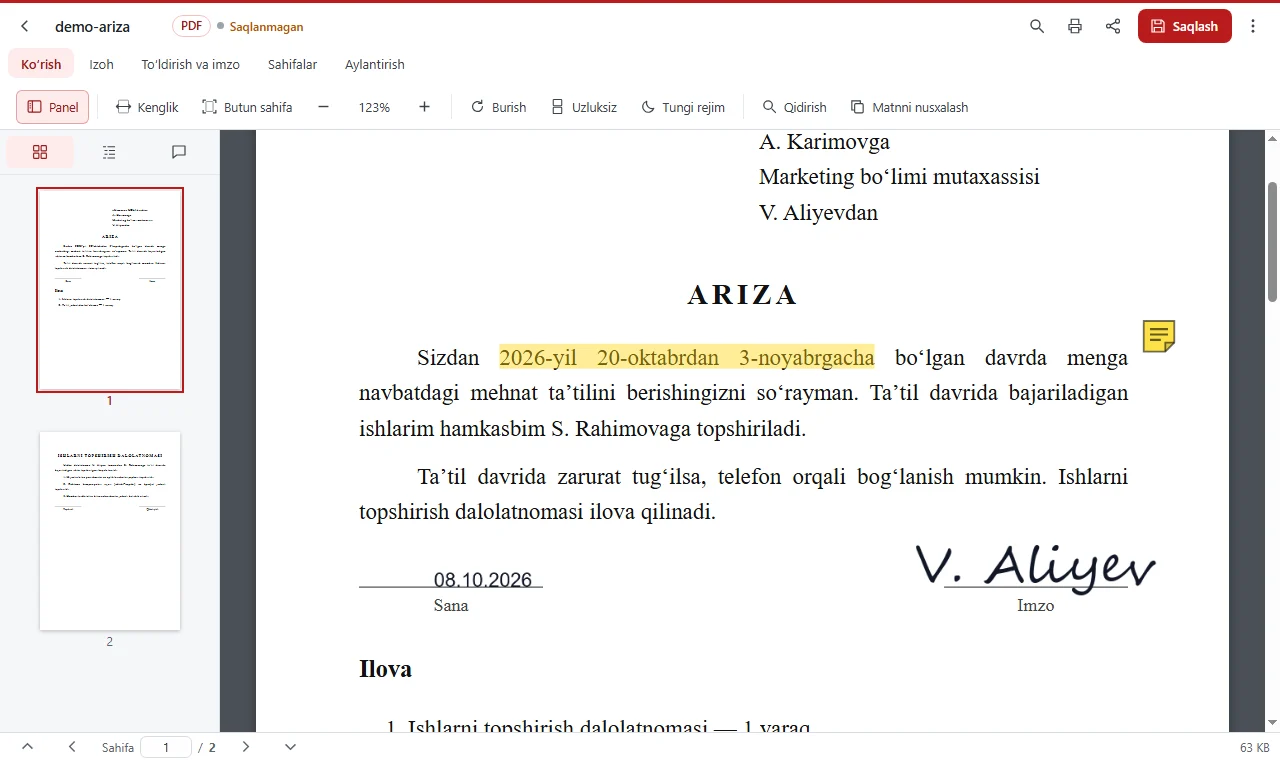
- Откройте PDF. На главном экране нажмите Faylni ochish или перетащите файл в окно. Можно и так: правый щелчок по PDF → Открыть с помощью → Ofisbop.
- Нажмите кнопку конвертации. Вверху просмотрщика, в разделе Преобразование, — кнопка Преобразовать в Word (эта же команда есть в меню «⋮»; на телефоне — кнопка Преобразование на нижней панели).
- Откройте результат. По окончании нажмите Hujjatni ochish («Открыть документ») — текст откроется в редакторе Ofisbop Hujjat.
- Проверьте и сохраните. Просмотрите текст и сохраните через Fayl → Word hujjati sifatida (.docx).
Что сохраняется при конвертации
- Строки и абзацы, шрифты, размеры, цвета, выравнивание и отступы
- Заголовки, маркированные и нумерованные списки
- Таблицы — с линиями и без
- Текст в несколько колонок и изображения
- Повторяющиеся на каждой странице колонтитулы и номера страниц убираются из текста, вместо них включается нумерация страниц
Ограничения: сканы
Если PDF — это скан или фото страницы, текста внутри нет, есть только изображение. Если такой файл конвертировать сразу, страницы добавятся в документ как картинки, и программа об этом сообщит. Чтобы получить текст, сначала выполните в окне PDF команду Matnni tanib olish (OCR): Ofisbop распознаёт узбекский (латиница и кириллица), русский и английский текст. Внешний вид страницы не меняется, но текст становится доступен для поиска, копирования и переноса в Word. Языковые пакеты скачиваются один раз при первом использовании, дальше всё работает без интернета. В распознанном тексте возможны ошибки, сверьте его с оригиналом. Сложная вёрстка может быть упрощена — после конвертации просмотрите документ.
Онлайн-конвертер или программа на компьютере?
Оба способа работают, разница — в том, где обрабатывается файл:
- Онлайн-конвертер не требует установки, но файл загружается на сервер сервиса, нужен интернет, часто есть ограничения на размер файла или число конвертаций в день.
- Программа на компьютере (например, Ofisbop) устанавливается один раз, файл не покидает компьютер, работает без интернета. Для паспортов, договоров и внутренних документов это разумнее.
Советы для лучшего результата
- Если есть возможность, попросите исходный .docx — он всегда точнее конвертации.
- После конвертации сверьте с PDF цифры, даты и фамилии.
- Документ на узбекской кириллице можно сразу перевести на латиницу: латиница ↔ кириллица.
- PDF, защищённый паролем, программа откроет после ввода пароля.
Частые вопросы
Нужен ли интернет для конвертации PDF в Word?
Нет. Ofisbop конвертирует на вашем компьютере, файл никуда не отправляется.
Это платно?
Нет. Ofisbop бесплатный, отдельных ограничений на число конвертаций или размер файла нет.
Распознаёт ли программа сканы?
Да, командой Matnni tanib olish (OCR): узбекский (латиница и кириллица), русский и английский. Нераспознанные страницы-сканы вставляются как изображения.
Можно ли наоборот — Word в PDF?
Да: откройте документ и выберите Fayl → PDF sifatida.