
PDF — “qotirilgan” hujjat formati: u har qanday qurilmada bir xil koʻrinadi, lekin uni oddiy matn muharririda tahrirlash qiyin. Shuning uchun “PDF ni Word ga oʻtkazish” eng koʻp soʻraladigan amallardan biri. Bu ishni onlayn xizmatlar ham qiladi, ammo ularda fayl begona serverga yuklanadi. Shaxsiy yoki xizmat hujjatlari uchun aylantirishni kompyuterning oʻzida bajarish xavfsizroq — Ofisbop aynan shunday ishlaydi.
PDF ni .docx ga aylantirish: qadamlar
- Ofisbopʼni oʻrnating. Yuklab olish sahifasidan bepul oʻrnatuvchini oling (Windows 10/11).
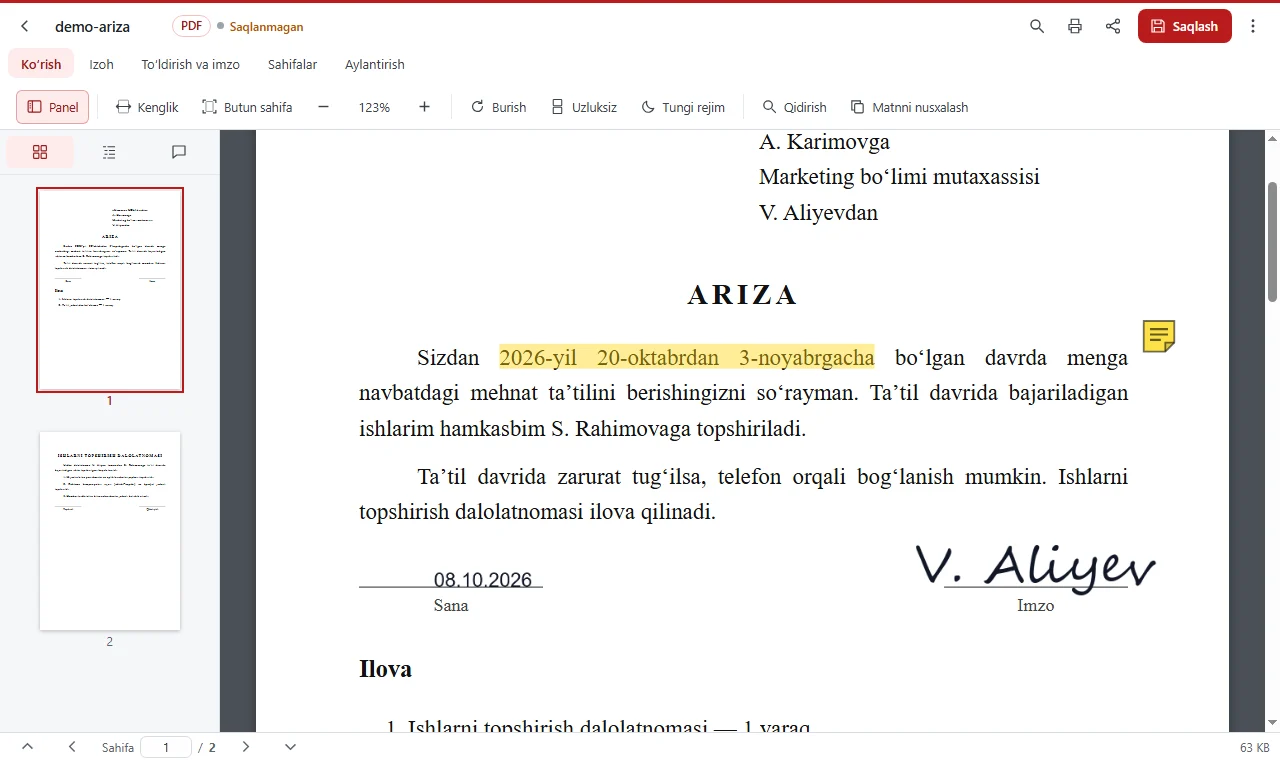
- PDF ni oching. Bosh oynada Faylni ochish ni bosib PDF ni tanlang yoki faylni oynaga sudrab tashlang. Windowsʼda PDF faylni oʻng tugma bilan bosib, Bilan ochish (Open with) → Ofisbop ni tanlash ham mumkin.
- Aylantirish tugmasini bosing. PDF koʻrgichning yuqori qismidagi Aylantirish boʻlimida Wordʼga aylantirish tugmasi bor (xuddi shu buyruq “⋮” menyusida ham; telefonda — pastki paneldagi Aylantirish).
- Natijani oching. Jarayon tugagach, Hujjatni ochish ni bosing — matn Ofisbop Hujjatda tahrirlanadigan holda ochiladi.
- Tekshiring va saqlang. Matnni koʻzdan kechiring, keyin Fayl → Word hujjati sifatida (.docx) bilan saqlang. Kerak boʻlsa, yana PDF sifatida saqlash mumkin.
Aylantirishda nimalar saqlanadi
- Matn qatorlari va xatboshilar, shrift, oʻlcham, rang, tekislash va chekinishlar
- Sarlavhalar (shrift kattaligiga qarab), belgili va raqamli roʻyxatlar
- Jadvallar — chiziqli va chiziqsiz
- Bir nechta ustunli matn va rasmlar
- Har sahifada takrorlanadigan kolontitul va sahifa raqamlari matndan olib tashlanadi, oʻrniga hujjatda sahifa raqamlash yoqiladi
Cheklovlar: skaner qilingan PDF
PDF ikki xil boʻladi. Matnli PDF — Word yoki boshqa dasturdan saqlangan, ichida haqiqiy matn bor; bunday fayllar yaxshi aylantiriladi. Skaner qilingan PDF — qogʻozning rasmi; ichida matn yoʻq, faqat tasvir bor.
Bunday faylni toʻgʻridan-toʻgʻri aylantirsangiz, matnsiz sahifalar hujjatga rasm sifatida qoʻshiladi va dastur bu haqda xabar beradi. Matn kerak boʻlsa, avval PDF oynasida Matnni tanib olish (OCR) buyrugʻini ishlating: Ofisbop oʻzbek (lotin va kirill), rus va ingliz matnini taniydi. Sahifa koʻrinishi oʻzgarmaydi, lekin shundan keyin matnni qidirish, nusxalash va Wordʼga oʻtkazish mumkin boʻladi. Til paketlari birinchi ishlatilganda bir marta internetdan yuklanadi, keyin internetsiz ishlaydi. Rasmdan tanilgan matnda xato boʻlishi mumkin, uni asl nusxa bilan solishtiring. Murakkab maketlar (chizmalar, aralash ustunlar) soddalashtirilishi mumkin — aylantirilgandan keyin hujjatni koʻzdan kechirib chiqing.
Qanday bilish mumkin? PDF skaner, telefon kamerasi yoki “skan qilish” ilovasidan olingan boʻlsa — u odatda rasm. Word, Ofisbop yoki boshqa dasturdan “PDF qilib saqlash” bilan yaratilgan boʻlsa — matnli. Ikkilansangiz, shunchaki aylantirib koʻring: matnsiz sahifalar boʻlsa, Ofisbop buni natija oynasida aytadi.
Onlayn xizmat yoki kompyuterdagi dastur?
Ikkala usul ham ishlaydi, farqi — fayl qayerda qayta ishlanishida:
- Onlayn konvertor — dastur oʻrnatish shart emas, lekin fayl xizmat serveriga yuklanadi, internet kerak, koʻpincha fayl hajmi yoki kunlik aylantirishlar soni cheklangan boʻladi.
- Kompyuterdagi dastur (masalan, Ofisbop) — bir marta oʻrnatiladi, fayl kompyuterdan chiqmaydi, internetsiz ishlaydi. Pasport nusxasi, shartnoma, ichki buyruq kabi hujjatlar uchun bu usul maʼqulroq.
Qaysi usulni tanlasangiz ham, natijani asl PDF bilan solishtirib chiqing: raqamlar, sanalar va ismlar toʻgʻri koʻchganiga ishonch hosil qiling.
Yaxshi natija uchun maslahatlar
- Imkon boʻlsa, PDF oʻrniga asl .docx faylni soʻrang — u har doim aniqroq.
- Aylantirilgan matnda imlo xatolarini tekshiring: imlo tekshirish qoʻllanmasi.
- Hujjat kirill yozuvida boʻlsa va lotin kerak boʻlsa, aylantirgandan keyin bir bosishda oʻgiring: lotin ↔ kirill oʻgirish.
- Parol bilan himoyalangan PDF ochilganda dastur parolni soʻraydi.
Koʻp beriladigan savollar
PDF ni Word ga aylantirish uchun internet kerakmi?
Yoʻq. Ofisbop aylantirishni kompyuterning oʻzida bajaradi, fayl hech qayerga yuborilmaydi.
Aylantirish pullikmi?
Yoʻq. Ofisbop bepul, aylantirish soni yoki fayl hajmi boʻyicha alohida cheklov qoʻyilmagan.
Skaner qilingan PDF matnga aylanadimi?
Ha, avval Matnni tanib olish (OCR) bilan: oʻzbek (lotin va kirill), rus va ingliz tillari taniladi. OCR qilinmagan skaner sahifalari hujjatga rasm sifatida qoʻshiladi.
Word ni PDF ga aylantirsa ham boʻladimi?
Ha. Hujjatni ochib, Fayl → PDF sifatida ni tanlang yoki chop etish oynasida “PDF fayl qilib saqlash” ni belgilang.