
PDF — “қотирилган” ҳужжат формати: у ҳар қандай қурилмада бир хил кўринади, лекин уни оддий матн муҳарририда таҳрирлаш қийин. Шунинг учун “PDF ни Word га ўтказиш” энг кўп сўраладиган амаллардан бири. Бу ишни онлайн хизматлар ҳам қилади, аммо уларда файл бегона серверга юкланади. Шахсий ёки хизмат ҳужжатлари учун айлантиришни компьютернинг ўзида бажариш хавфсизроқ — Ofisbop айнан шундай ишлайди.
PDF ни .docx га айлантириш: қадамлар
- Ofisbopʼни ўрнатинг. Юклаб олиш саҳифасидан бепул ўрнатувчини олинг (Windows 10/11).
- PDF ни очинг. Бош ойнада Faylni ochish ни босиб PDF ни танланг ёки файлни ойнага судраб ташланг. Windowsʼда PDF файлни ўнг тугма билан босиб, Билан очиш (Open with) → Ofisbop ни танлаш ҳам мумкин.
- Айлантириш тугмасини босинг. PDF кўргичнинг юқори қисмидаги Aylantirish бўлимида Wordʼga aylantirish тугмаси бор (худди шу буйруқ “⋮” менюсида ҳам; телефонда — пастки панелдаги Aylantirish).
- Натижани очинг. Жараён тугагач, Hujjatni ochish ни босинг — матн Ofisbop Ҳужжатда таҳрирланадиган ҳолда очилади.
- Текширинг ва сақланг. Матнни кўздан кечиринг, кейин Fayl → Word hujjati sifatida (.docx) билан сақланг. Керак бўлса, яна PDF sifatida сақлаш мумкин.
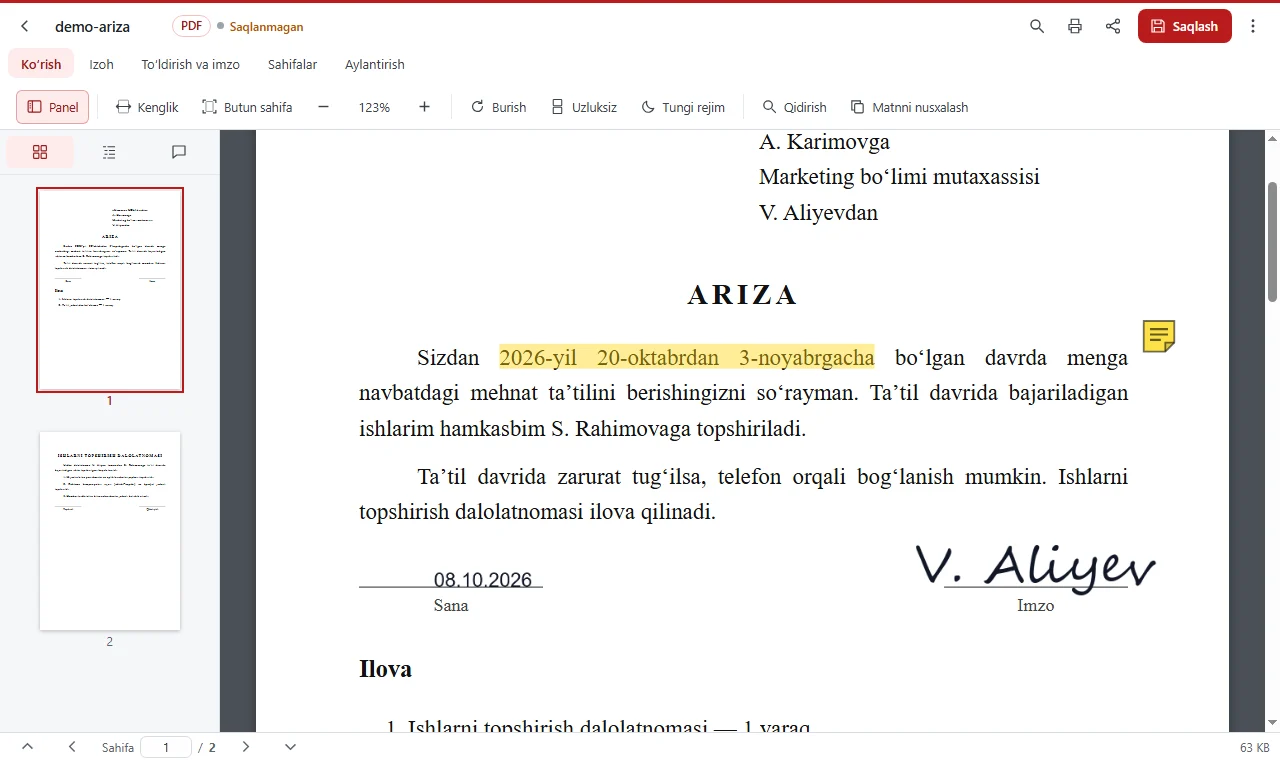
Айлантиришда нималар сақланади
- Матн қаторлари ва хатбошилар, шрифт, ўлчам, ранг, текислаш ва чекинишлар
- Сарлавҳалар (шрифт катталигига қараб), белгили ва рақамли рўйхатлар
- Жадваллар — чизиқли ва чизиқсиз
- Бир нечта устунли матн ва расмлар
- Ҳар саҳифада такрорланадиган колонтитул ва саҳифа рақамлари матндан олиб ташланади, ўрнига ҳужжатда саҳифа рақамлаш ёқилади
Чекловлар: сканер қилинган PDF
PDF икки хил бўлади. Матнли PDF — Word ёки бошқа дастурдан сақланган, ичида ҳақиқий матн бор; бундай файллар яхши айлантирилади. Сканер қилинган PDF — қоғознинг расми; ичида матн йўқ, фақат тасвир бор.
Бундай файлни тўғридан-тўғри айлантирсангиз, матнсиз саҳифалар ҳужжатга расм сифатида қўшилади ва дастур бу ҳақда хабар беради. Матн керак бўлса, аввал PDF ойнасида Matnni tanib olish (OCR) буйруғини ишлатинг: Ofisbop ўзбек (лотин ва кирилл), рус ва инглиз матнини танийди. Саҳифа кўриниши ўзгармайди, лекин шундан кейин матнни қидириш, нусхалаш ва Wordʼга ўтказиш мумкин бўлади. Тил пакетлари биринчи ишлатилганда бир марта интернетдан юкланади, кейин интернетсиз ишлайди. Расмдан танилган матнда хато бўлиши мумкин, уни асл нусха билан солиштиринг. Мураккаб макетлар (чизмалар, аралаш устунлар) соддалаштирилиши мумкин — айлантирилгандан кейин ҳужжатни кўздан кечириб чиқинг.
Қандай билиш мумкин? PDF сканер, телефон камераси ёки “скан қилиш” иловасидан олинган бўлса — у одатда расм. Word, Ofisbop ёки бошқа дастурдан “PDF қилиб сақлаш” билан яратилган бўлса — матнли. Иккилансангиз, шунчаки айлантириб кўринг: матнсиз саҳифалар бўлса, Ofisbop буни натижа ойнасида айтади.
Онлайн хизмат ёки компьютердаги дастур?
Иккала усул ҳам ишлайди, фарқи — файл қаерда қайта ишланишида:
- Онлайн конвертор — дастур ўрнатиш шарт эмас, лекин файл хизмат серверига юкланади, интернет керак, кўпинча файл ҳажми ёки кунлик айлантиришлар сони чекланган бўлади.
- Компьютердаги дастур (масалан, Ofisbop) — бир марта ўрнатилади, файл компьютердан чиқмайди, интернетсиз ишлайди. Паспорт нусхаси, шартнома, ички буйруқ каби ҳужжатлар учун бу усул маъқулроқ.
Қайси усулни танласангиз ҳам, натижани асл PDF билан солиштириб чиқинг: рақамлар, саналар ва исмлар тўғри кўчганига ишонч ҳосил қилинг.
Яхши натижа учун маслаҳатлар
- Имкон бўлса, PDF ўрнига асл .docx файлни сўранг — у ҳар доим аниқроқ.
- Айлантирилган матнда имло хатоларини текширинг: имло текшириш қўлланмаси.
- Ҳужжат кирилл ёзувида бўлса ва лотин керак бўлса, айлантиргандан кейин бир босишда ўгиринг: лотин ↔ кирилл ўгириш.
- Парол билан ҳимояланган PDF очилганда дастур паролни сўрайди.
Кўп бериладиган саволлар
PDF ни Word га айлантириш учун интернет керакми?
Йўқ. Ofisbop айлантиришни компьютернинг ўзида бажаради, файл ҳеч қаерга юборилмайди.
Айлантириш пулликми?
Йўқ. Ofisbop бепул, айлантириш сони ёки файл ҳажми бўйича алоҳида чеклов қўйилмаган.
Сканер қилинган PDF матнга айланадими?
Ҳа, аввал Matnni tanib olish (OCR) билан: ўзбек (лотин ва кирилл), рус ва инглиз тиллари танилади. OCR қилинмаган сканер саҳифалари ҳужжатга расм сифатида қўшилади.
Word ни PDF га айлантирса ҳам бўладими?
Ҳа. Ҳужжатни очиб, Fayl → PDF sifatida ни танланг ёки чоп этиш ойнасида “PDF файл қилиб сақлаш” ни белгиланг.