
Microsoft PowerPoint (“pauerpoint”) — Microsoftʼning taqdimot dasturi; uning fayllari .pptx (eski versiyalarda .ppt) kengaytmali boʻladi. Maktabda dars, universitetda kurs ishi himoyasi, ishxonada hisobot — slaydlar hamma joyda kerak. PowerPoint pullik va uni faqat Microsoft tarqatadi. Bu sahifa uni qonuniy olish yoʻllarini, bepul variantlarni va .pptx bilan ishlaydigan bepul taqdimot dasturlarini tushuntiradi.
Muhim: Ofisbop Taqdimot — Microsoft PowerPoint emas va Microsoft bilan bogʻliq emas. U .pptx va eski .ppt fayllarni ochadi va .pptx formatida saqlaydi. PowerPoint — Microsoft Corporation savdo belgisi.
Microsoft PowerPointʼni rasmiy olish yoʻllari
- Microsoft 365 obunasi — PowerPoint, Word, Excel va boshqa ilovalarning kompyuter versiyalari (oʻrnatish qadamlari).
- Office Home 2024 — bir martalik xarid: bitta Windows yoki Mac kompyuter uchun PowerPoint, Word va Excelʼning 2024 versiyalari, uy (notijorat) foydalanish uchun.
- PowerPointʼning bepul veb-versiyasi — Microsoft hisobi bilan brauzerda; fayllar OneDriveʼda (bepul 5 GB). Internet doim kerak — darsda yoki zalda internet boʻlmasa, bu muammo boʻlishi mumkin.
- Maktab, universitet yoki ishxona orqali — tashkilot litsenziyasi; taʼlim muassasalari uchun Microsoftʼning “Office 365 Education” rejalari.
Narx va shartlarni faqat microsoft.com da tekshiring. “PowerPoint 2016 toʻliq versiya”, “crack” va “aktivator” taklif qiladigan sayt va Telegram kanallar buzilgan nusxa tarqatadi — bu qonunga zid va kompyuteringiz uchun xavfli.
Bepul taqdimot dasturlari
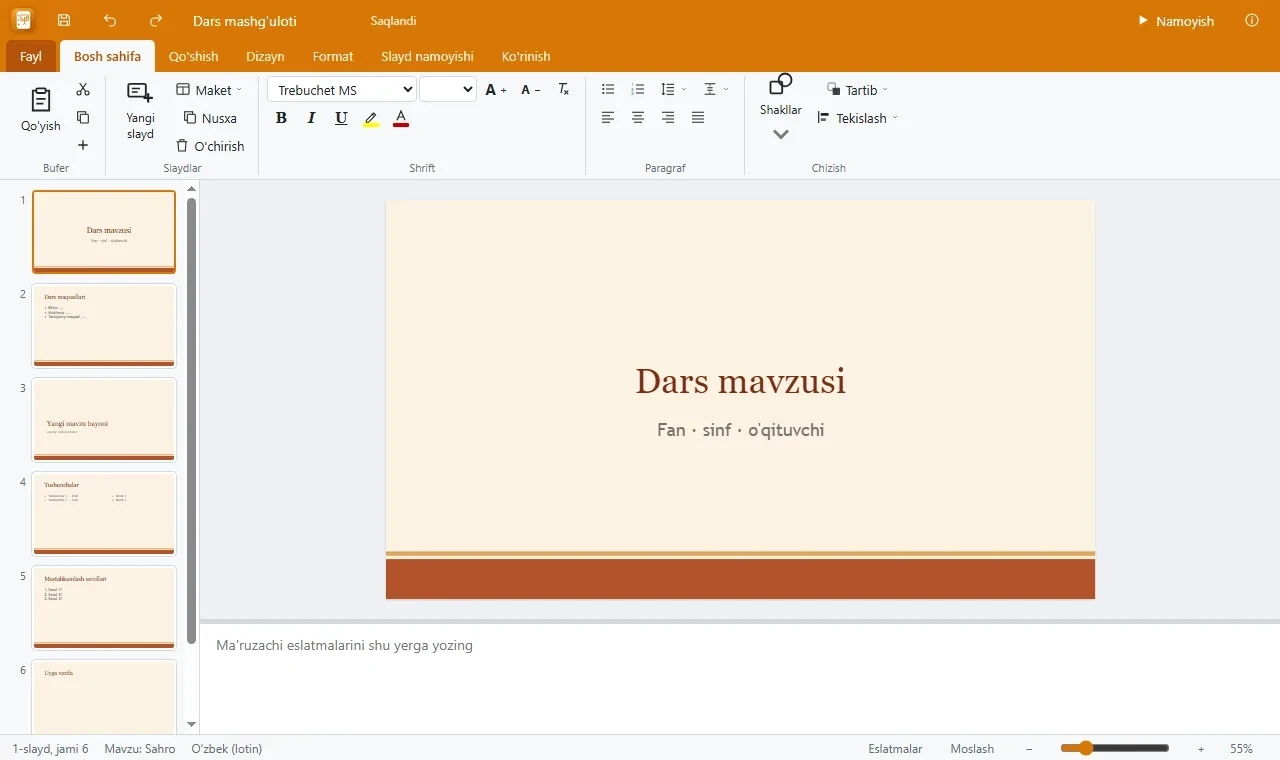
Ofisbop Taqdimot
Oʻzbek tilidagi bepul ofis dasturining taqdimot muharriri. Internetsiz ishlaydi, reklama yoʻq.
- Fayllar: .pptx ni ochadi va saqlaydi, eski .ppt ni ochib .pptx qilib saqlaydi; PDF qilib eksport qiladi.
- Maketlar va mavzular: “Sarlavha slaydi”, “Sarlavha va matn”, “Ikki ustun” va boshqa maketlar; Toza, Tun, Sahro, Oʻrmon, Osmon, Anor, Oddiy mavzulari; 16:9 yoki 4:3 oʻlcham.
- Tayyor shablonlar: “Loyiha taqdimoti”, “Hisobot”, “Dars mashgʻuloti”.
- Namoyish: boshidan (F5) yoki joriy slayddan (Shift+F5).
- Tarqatma material: bir varaqqa 2 yoki 4 slayd chop etish — qogʻoz tejaladi.
- Maʼruzachi eslatmalari: har bir slayd ostida oʻzingiz uchun eslatma yozish joyi.
- Interfeys oʻzbek tilida — tugma va menyular tushunarli.
LibreOffice Impress
Bepul ochiq kodli LibreOffice paketidagi taqdimot dasturi (The Document Foundation). Windows, macOS va Linux uchun; .pptx ni ochadi va saqlaydi, asosiy formati — .odp. Rasmiy sayt: libreoffice.org.
Onlayn taqdimot xizmatlari
Brauzerda ishlaydigan bepul xizmatlar ham bor (jumladan PowerPointʼning veb-versiyasi). Qulay, lekin internet kerak va fayllar xizmat serverida saqlanadi. Taqdimot kuni zalda internet boʻlishiga ishonchingiz komil boʻlmasa, faylni kompyuter yoki fleshkaga .pptx va PDF qilib oldindan saqlab qoʻying.
Taqqoslash
| Variant | Narx | Internetsiz | Formatlar | Tizim |
|---|---|---|---|---|
| Microsoft PowerPoint (365 yoki 2024) | Pullik | Oʻrnatilgandan keyin ha | .pptx, .ppt va boshqalar | Windows, macOS |
| PowerPoint veb-versiyasi | Bepul (Microsoft hisobi) | Yoʻq | .pptx (OneDriveʼda) | Brauzer |
| LibreOffice Impress | Bepul | Ha | .odp, .pptx, .ppt | Windows, macOS, Linux |
| Ofisbop Taqdimot | Bepul | Ha | .pptx, PDF; .ppt ni ochadi | Windows 10/11 |
Jadval rasmiy saytlardagi umumiy maʼlumotga asoslangan. Murakkab animatsiya va oʻtish effektlari turli dasturlarda bir xil koʻrinmasligi mumkin — muhim chiqishdan oldin taqdimotni oʻsha kompyuterda namoyish rejimida tekshirib chiqing.
Qaysi biri sizga mos
- Oʻqituvchi va oʻquvchilar: maktab kompyuterida internet boʻlmasa — oʻrnatiladigan dastur (Ofisbop yoki LibreOffice). Oʻzbekcha interfeys va “Dars mashgʻuloti” shabloni Ofisbopʼda bor.
- Talabalar: oʻqituvchi .pptx soʻrasa — har qanday variant mos, faylni .pptx qilib saqlang va zaxira uchun PDF nusxa ham oling.
- Kompaniya taqdimotlari korporativ shablon bilan: tashkilot bergan Microsoft PowerPoint.
- Telefon: Ofisbopʼning Android versiyasi tez orada chiqadi; hozircha taqdimot Windows versiyasida tayyorlanadi.
Taqdimotni boshqa kompyuterda koʻrsatish: tekshiruv roʻyxati
Taqdimot koʻpincha oʻzingizning emas, maktab, universitet yoki tadbir zalidagi kompyuterda koʻrsatiladi. U yerda qaysi dastur oʻrnatilganini oldindan bilmaysiz. Muammosiz chiqish uchun:
- Ikki format. Fleshkaga .pptx bilan birga PDF nusxani ham yozing — PDF har qanday kompyuterda ochiladi, boshqa dastur boʻlmasa ham.
- Slayd oʻlchami. Zamonaviy proyektor va ekranlar odatda 16:9; eski proyektorlar 4:3. Oʻlchamni taqdimot boshida tanlang, oxirida oʻzgartirsangiz, joylashuv siljishi mumkin.
- Shriftlar. Noyob shrift boshqa kompyuterda boʻlmasa, matn boshqa shrift bilan almashadi va qatorlar surilib ketadi. Keng tarqalgan shriftlardan foydalaning.
- Rasm hajmi. Telefon kamerasidan olingan katta rasmlar faylni ogʻirlashtiradi. Slaydga qoʻyishdan oldin rasmni kichraytiring.
- Oldindan sinov. Imkon boʻlsa, chiqishdan oldin oʻsha kompyuterda namoyish rejimida (F5) bir marta oʻtib chiqing.
- Internetga tayanmang. Taqdimot onlayn xizmatda boʻlsa, uni oldindan kompyuterga yuklab oling — zalda Wi-Fi boʻlmasligi mumkin.
Ofisbopʼda birinchi taqdimot: 5 qadam
- Ofisbopʼni oʻrnating. ofisbop.uz/yuklab-olish dan oʻrnatuvchini yuklab, ishga tushiring (SmartScreen chiqsa — Qoʻshimcha maʼlumot → Baribir ishga tushirish).
- Yangi taqdimot oching. Bosh oynada + Yangi taqdimot yaratish yoki shablonlardan birini tanlang.
- Mavzu va slaydlar. Dizayn → Mavzular dan mavzu tanlang, Qoʻshish → Yangi slayd (Ctrl+M) bilan slayd qoʻshing.
- Tekshiring. F5 — namoyish rejimi; chiqish — Esc.
- Saqlang. Fayl → PowerPoint taqdimoti sifatida (.pptx) va zaxira uchun PDF sifatida.
Slayd tuzilmasi, shrift oʻlchami va boshqa maslahatlar: taqdimot (slayd) tayyorlash — bosqichma-bosqich. Barcha ofis variantlari: ofis dasturi yuklab olish.
Koʻp beriladigan savollar
PowerPointʼni bepul yuklab olsa boʻladimi?
Kompyuter versiyasi pullik (Microsoft 365 yoki bir martalik xarid). Microsoft PowerPointʼning brauzerdagi veb-versiyasini Microsoft hisobi bilan bepul beradi. Kompyuterga oʻrnatiladigan bepul taqdimot dasturlari — LibreOffice Impress va Ofisbop Taqdimot.
Ofisbopʼda tayyorlangan taqdimot PowerPointʼda ochiladimi?
Ha, taqdimot .pptx formatida saqlanadi. Murakkab effektlar boʻlsa, chiqishdan oldin oʻsha kompyuterda bir marta tekshirib oling.
Taqdimotni internetsiz tayyorlasa boʻladimi?
Ha. Ofisbop va LibreOffice kompyuterga oʻrnatiladi va internetsiz ishlaydi. Brauzerdagi xizmatlar esa internet talab qiladi.
Eski .ppt faylni qanday ochaman?
Ofisbopʼda faylni ikki marta bosing yoki Fayl → Ochish; saqlaganda .pptx formatida saqlanadi. Batafsil: eski .doc, .xls, .ppt fayllarni ochish.
Slaydlarni qogʻozga qanday chop etaman?
Fayl → Chop etish oynasida bir varaqqa 2 yoki 4 slayd tanlang — natija oldindan koʻrsatiladi.
Manbalar
2026-10-05 da tekshirildi: Microsoft 365 va Office Home 2024, bepul veb-versiyalar, LibreOffice.