
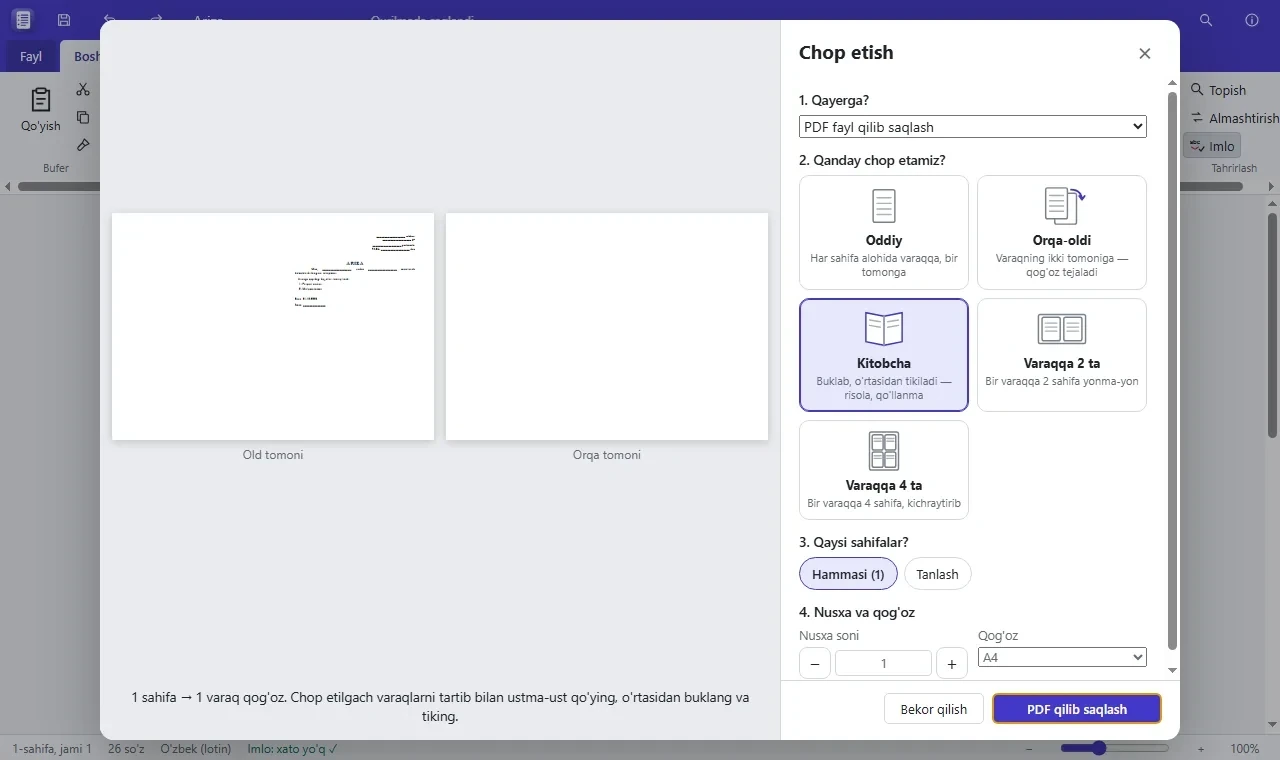
Kitobcha (risola) qilib chop etishda bitta A4 varaqning ikki tomoniga toʻrttadan sahifa tushadi: varaqlar ustma-ust qoʻyilib, oʻrtasidan buklanadi va tikiladi — natijada A5 oʻlchamdagi kichik kitob chiqadi. Qiyin joyi — sahifalar tartibi: 8 sahifali kitobchada birinchi varaqqa 8 va 1-sahifa, orqasiga 2 va 7-sahifa tushishi kerak. Ofisbopʼning chop etish oynasi bu tartibni oʻzi hisoblaydi.
Kitobcha qilib chop etish: qadamlar
- Hujjatni tayyorlang. Hujjat yoki taqdimotni Ofisbopʼda oching. Sahifalar soni 4 ga karrali boʻlmasa, dastur oxiriga boʻsh sahifalar qoʻshadi.
- Chop etish oynasini oching. Fayl → Chop etish yoki Ctrl+P.
- Printerni tanlang. “1. Qayerga?” boʻlimida printeringizni yoki PDF fayl qilib saqlash ni belgilang (PDF ni keyin boshqa kompyuterda chop etish mumkin).
- “Kitobcha” ni tanlang. “2. Qanday chop etamiz?” boʻlimida Kitobcha kartasini bosing. Chapda varaqlarning old va orqa tomoni oldindan koʻrsatiladi.
- Kim agʻdarishini belgilang. Printer ikki tomonlama chop eta olsa — Printer oʻzi agʻdaradi. Aks holda — Qoʻlda agʻdaraman: avval old tomonlar chiqadi, keyin dastur nima qilishni koʻrsatadi.
- Chop eting, buklang va tiking. Varaqlarni tartibini buzmasdan ustma-ust qoʻying, oʻrtasidan buklang va stepler bilan tiking.
Microsoft Wordʼda kitobcha qilish
Hujjat Microsoft Wordʼda ochiq boʻlsa, kitobcha uni sahifa sozlamasidan yoqiladi:
- Maket (Layout) yorligʻida Polya (Margins) → Nastraivaemye polya (Custom Margins) oynasini oching.
- Neskolko stranits (Multiple pages) roʻyxatida Broshyura (Book fold) ni tanlang va OK bosing. Sahifalar A5 kabi kichrayadi.
- Fayl → Pechat (File → Print) da ikki tomonlama chop etishni tanlang: «qisqa tomoni boʻyicha agʻdarish» (flip on short edge). Printer buni qila olmasa, quyidagi qoʻlda agʻdarish usulidan foydalaning.
Printer ikki tomonlama chop eta olmasa
Koʻp uy va ofis printerlari faqat bir tomonga chop etadi. Bunda Qoʻlda agʻdaraman tanlanadi:
- Dastur avval faqat old tomonlarni chop etadi.
- Chiqqan varaqlar dastasini tartibini oʻzgartirmasdan oling.
- Dastani agʻdarib, chop etilgan tomoni ichkariga qaragan holda printerga qayta soling.
- Dasturdagi Orqa tomonni chop etish tugmasini bosing.
Birinchi marta orqa tomon teskari yoki aralash chiqsa, xuddi shu oynadagi ikki belgidan foydalaning: Orqa tomonlarni teskari tartibda chop etish va Orqa tomonni 180° burish (yozuv teskari chiqsa). Dastur har bir printer uchun tanlovingizni eslab qoladi — keyingi safar sozlash shart emas.
Maslahat: katta kitobchani chop etishdan oldin 4–8 sahifali qisqa hujjat bilan bir marta sinab koʻring — printeringiz qogʻozni qanday agʻdarishini bilib olasiz.
Boshqa rejimlar
- Orqa-oldi — har bir varaqning ikki tomoniga ketma-ket sahifalar; qogʻoz ikki baravar tejaladi.
- Varaqqa 2 ta — bir varaqqa ikki sahifa yonma-yon (masalan, taqdimot slaydlari yoki qoʻllanma).
- Varaqqa 4 ta — bir varaqqa toʻrtta kichraytirilgan sahifa; tarqatma materiallar uchun qulay.
- Qaysi sahifalar — hammasi, faqat joriy sahifa yoki tanlangan oraliq (masalan,
1-3, 5). - Qogʻoz va rang — A4, A5, A3 yoki Letter; rangli yoki oq-qora; nusxa soni.
Tez-tez uchraydigan muammolar
- Sahifalar aralash chiqdi. Varaqlar dastasi qayta solinayotganda tartibi buzilgan boʻlishi mumkin yoki “teskari tartibda” belgisi kerak.
- Orqa tomondagi yozuv teskari. “180° burish” belgisini yoqing.
- Matn juda mayda. Kitobchada A4 sahifa A5 ga kichrayadi. Hujjatda shriftni 14 punktga oshirish yoki sahifa oʻlchamini A5 qilib yozish mumkin.
- Oxirida boʻsh sahifalar. Kitobcha sahifalari 4 ga karrali boʻlishi kerak, shuning uchun boʻsh sahifalar qoʻshiladi — bu normal holat.
Koʻp beriladigan savollar
Kitobchani PDF qilib saqlasa boʻladimi?
Ha. “Qayerga?” boʻlimida PDF fayl qilib saqlash ni tanlang — sahifalari kitobcha tartibida joylashgan PDF hosil boʻladi va uni istalgan printerda chop etish mumkin.
Taqdimotni kitobcha qilib chop etsa boʻladimi?
Ha. Chop etish oynasi hujjat va taqdimot uchun bir xil ishlaydi; taqdimot uchun “Varaqqa 2 ta” yoki “Varaqqa 4 ta” ham qulay.
Printer ikki tomonlama chop eta olishini qanday bilaman?
Printer qoʻllanmasida “duplex” yoki “ikki tomonlama chop etish” funksiyasi boʻlsa, u oʻzi agʻdaradi. Bilmasangiz, Qoʻlda agʻdaraman ni tanlang — bu har qanday printerda ishlaydi.