
.xlsx — elektron jadvallar formati. Uni Microsoft Excel ommalashtirgan, shuning uchun “Excel fayli” deyiladi. Format ochiq standart boʻlgani uchun .xlsx jadvalni boshqa dasturlarda ham ochish, formulalarni hisoblash va qayta saqlash mumkin. Bu qoʻllanmada bepul Ofisbop Jadval misolida koʻrsatamiz.
Xlsx faylni ochish: qadamlar
- Ofisbopʼni oʻrnating. Yuklab olish sahifasidan oʻrnatuvchini oling (Windows 10/11, bepul). Oʻrnatishda .xlsx, .xls va .csv fayllar Ofisbop bilan bogʻlanadi.
- Faylni oching. .xlsx faylni ikki marta bosing yoki bosh oynada Faylni ochish ni tanlang. Jadval ichida Fayl → Ochish yoki Ctrl+O ham ishlaydi.
- Maʼlumotlarni kiriting. Katakni bosib yozing, Enter pastga, Tab oʻngga oʻtkazadi. Bir nechta varaqli fayllarda varaqlar pastda koʻrinadi.
- Hisoblang. Ustun ostidagi katakni tanlang va Avtoyigʻindi (Alt+=) ni bosing — yigʻindi formulasi oʻzi yoziladi.
- Saqlang. Oʻzgarishlar avtomatik saqlanadi. Faylni yuborish uchun Fayl → Excel jadvali sifatida (.xlsx), kerak boʻlsa CSV sifatida yoki PDF sifatida ni tanlang.
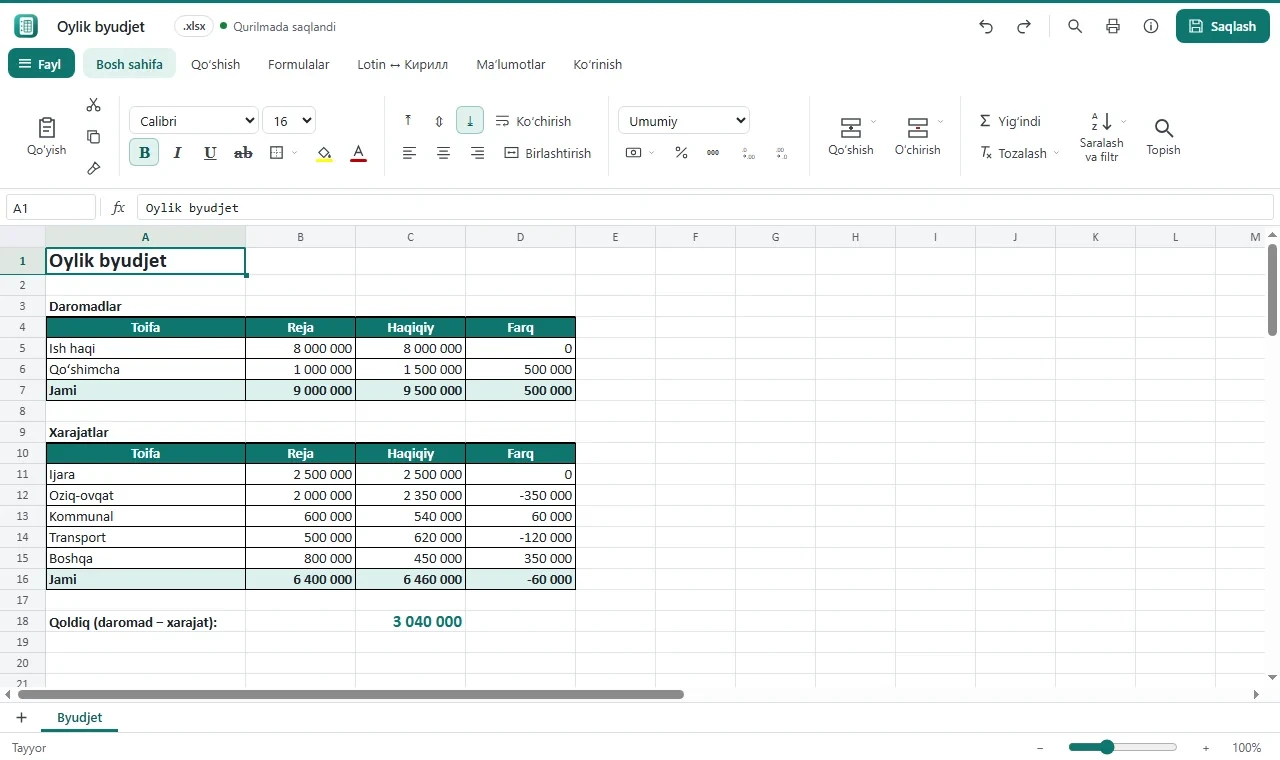
Noldan jadval tuzish
Yangi jadval uchun bosh oynada + Yangi jadval tuzish ni bosing. Oddiy roʻyxat (masalan, oylik xarajatlar) quyidagicha tuziladi:
- Birinchi qatorga sarlavhalarni yozing: Sana, Nomi, Summa.
- Sarlavha qatorini qalin qiling va Koʻrinish → Qotirish → Yuqori qatorni qotirish bilan qotiring — pastga aylantirganda sarlavha koʻrinib turadi.
- Summa ustunini tanlab, pul formatini bering (son formatlari: Son, Pul, Foiz, Sana va boshqalar).
- Oxirgi qatorga jami summani
=SUM(C2:C30)formulasi bilan hisoblang. - Tayyor jadvalni chop etish yoki PDF qilish mumkin — sahifalar oldindan koʻrsatiladi.
Tayyor namunalar ham bor: bosh oynadagi Shablonlar boʻlimida “Oylik byudjet” va “Hisob-faktura” (QQS bilan) jadvallari.
Eng kerakli formulalar
Ofisbop Jadval 100 dan ortiq funksiyani hisoblaydi; formulalar .xlsx faylda saqlanib qoladi. Kundalik ishda koʻp ishlatiladiganlari:
| Formula | Nima qiladi | Misol |
|---|---|---|
| SUM | Yigʻindi | =SUM(B2:B10) |
| AVERAGE | Oʻrtacha qiymat | =AVERAGE(B2:B10) |
| COUNT / COUNTA | Sonli / toʻldirilgan kataklar soni | =COUNTA(A2:A50) |
| IF | Shartga qarab natija | =IF(C2>=60;"oʻtdi";"oʻtmadi") |
| SUMIFS | Shart boʻyicha yigʻindi | =SUMIFS(C:C;B:B;"Oziq-ovqat") |
| VLOOKUP / XLOOKUP | Boshqa jadvaldan qiymat topish | =XLOOKUP(A2;D:D;E:E) |
| ROUND | Yaxlitlash | =ROUND(B2*12/100;0) |
Fayl hamkasbingizda ham toʻgʻri ochilishi uchun
- Yuborishdan oldin Fayl → Excel jadvali sifatida (.xlsx) bilan saqlang — .xlsx formatini hozirgi jadval dasturlarining deyarli hammasi ochadi.
- Sonlarni matn sifatida emas, son sifatida kiriting (masalan,
1500000, “1 500 000 soʻm” deb emas) va koʻrinishini pul formati bilan bering — shunda formulalar hisoblaydi. - Sanalarni bir xil shaklda yozing (masalan,
01.10.2026) va sana formatini bering. - Birlashtirilgan kataklarni kamroq ishlating: ular saralash va filtrni qiyinlashtiradi.
- Faqat koʻrish uchun yuborilsa, PDF sifatida saqlang — jadval har qanday qurilmada bir xil koʻrinadi.
Saralash, filtr va diagramma
- Saralash: Maʼlumotlar yorligʻida A → Ya yoki Ya → A.
- Filtr: Maʼlumotlar → Filtr — sarlavhalarda tanlash roʻyxatlari paydo boʻladi.
- Takrorlarni oʻchirish va matnni ustunlarga ajratish ham shu yorliqda.
- Diagramma: maʼlumotni belgilab, Qoʻshish → Diagrammalar dan ustunli, chiziqli yoki doiraviy diagrammani tanlang.
Koʻp beriladigan savollar
Excel fayli Ofisbopʼda formulalari bilan ochiladimi?
Ha. Formulalar, uslublar, chegaralar va birlashtirilgan kataklar bilan ochiladi va .xlsx qilib saqlanganda formulalar saqlanib qoladi.
Eski .xls faylni ochsa boʻladimi?
Ha. Eski (97–2003) .xls fayllar ham ochiladi; saqlaganda yangi .xlsx formatida saqlanadi. Batafsil: eski fayllar haqidagi qoʻllanmada.
CSV faylni qanday ochaman?
CSV ham Faylni ochish orqali yoki ikki marta bosib ochiladi. Jadvalni yana CSV qilib saqlash uchun Fayl → CSV sifatida ni tanlang.
Jadvaldagi matnni kirillga oʻgirsa boʻladimi?
Ha. Lotin ↔ Кирилл yorligʻida butun varaq yoki belgilangan kataklar oʻgiriladi, formulalar oʻzgarmaydi.