
.docx — matnli hujjatlarning eng keng tarqalgan formati. Uni Microsoft Word dasturi yaratgani uchun koʻpchilik “Word fayli” deydi, lekin format ochiq xalqaro standart (ECMA-376, ISO/IEC 29500) boʻlib, uni boshqa dasturlar ham ochadi va saqlaydi. Demak, .docx faylni ochish uchun albatta pullik dastur sotib olish shart emas.
Hozir ochish, oʻrnatmasdan: ofisbop.uz/app sahifasini oching, Faylni ochish ni bosing va .docx yoki .doc faylni tanlang. Fayl brauzerda ochiladi, tahrirlab saqlaysiz; roʻyxatdan oʻtish shart emas, fayl serverga yuklanmaydi. Ikki marta bosganda ochiladigan qilish uchun pastdagi qadamlar bilan dasturni oʻrnating.
Docx fayl nima va nega ochilmay qoladi
.docx fayl ichida matn, shriftlar, jadvallar, rasmlar va sahifa sozlamalari saqlanadi. Windows faylni qaysi dasturda ochishni kengaytmaga (.docx) qarab aniqlaydi. Agar kompyuterda bunday fayllarni ochadigan dastur oʻrnatilmagan boʻlsa, Windows “Bu faylni qanday ochmoqchisiz?” deb soʻraydi yoki fayl notanish belgi bilan koʻrinadi. Yechim oddiy: .docx bilan ishlay oladigan dastur oʻrnatish.
Eski Word hujjatlari .doc kengaytmali boʻladi (1997–2003-yillar formati). Ular haqida alohida qoʻllanma bor: eski .doc va .xls fayllarni ochish.
Kompyuterda .docx faylni bepul ochish (Windows)
Quyidagi qadamlar Ofisbop misolida — bu bepul, oʻzbek tilidagi ofis dasturi. Oʻrnatilgandan keyin .docx fayllar ikki marta bosilganda oʻzi ochiladi.
- Ofisbopʼni yuklab oling. Yuklab olish sahifasidan Windows 10 yoki 11 uchun oʻrnatuvchini oling. Roʻyxatdan oʻtish talab qilinmaydi.
- Oʻrnating. Yuklangan faylni ishga tushiring va koʻrsatmalarga amal qiling. Oʻrnatuvchi .docx, .xlsx, .pptx, .csv hamda eski .doc, .xls, .ppt fayllarini Ofisbop bilan bogʻlaydi.
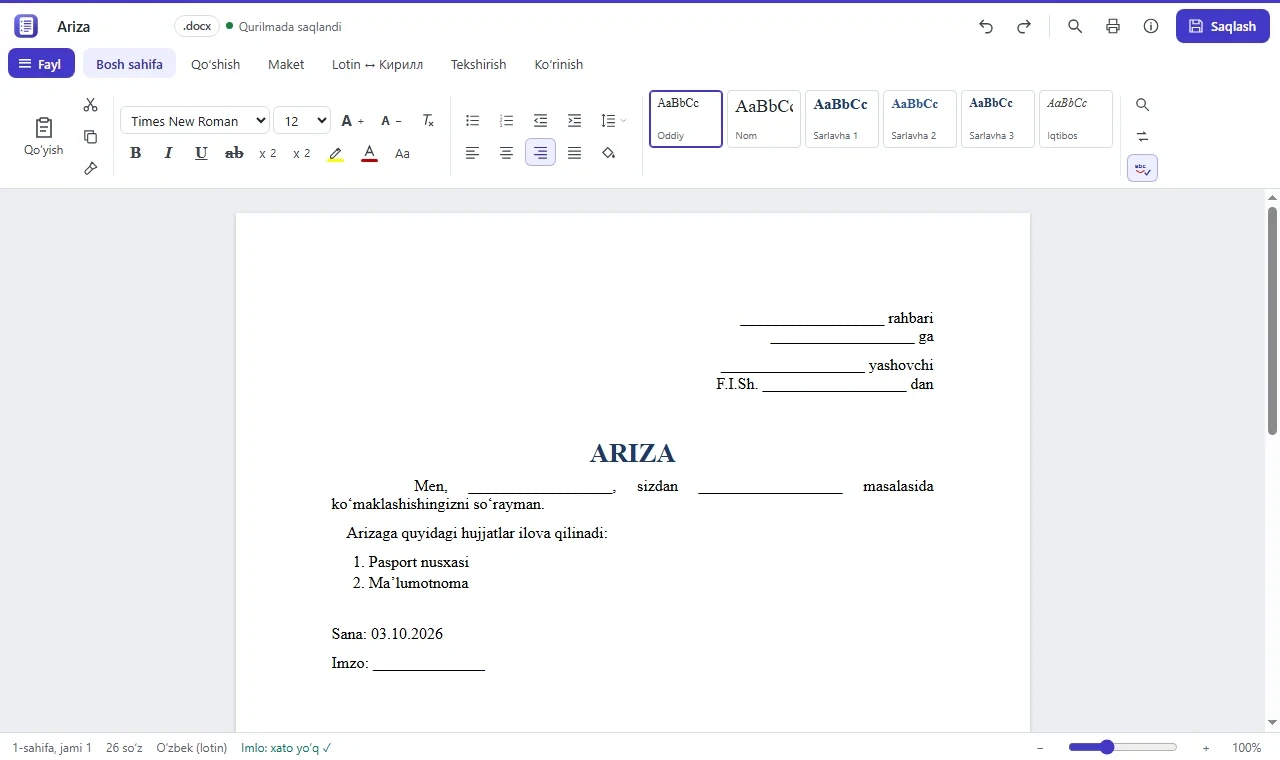
- Faylni ikki marta bosing. Endi “Yuklanmalar” (Downloads) papkasidagi yoki ish stolidagi .docx fayl Ofisbop Hujjat oynasida ochiladi.
- Yoki dastur ichidan oching. Bosh oynada Faylni ochish tugmasini bosing yoki faylni oynaga sudrab tashlang. Hujjat muharriri ichida Fayl → Ochish yoki Ctrl+O ishlaydi.
- Tahrirlang va saqlang. Oʻzgarishlar avtomatik saqlanadi. Faylni yana .docx koʻrinishida kerak boʻlsa, Fayl → Word hujjati sifatida (.docx) ni tanlang — uni Microsoft Word ishlatadigan hamkasbingiz ham ochadi.
Telegramʼdan kelgan .docx faylni ochish
Telegram Desktopʼda faylni bosganingizda u kompyuterga yuklanadi va Windows uni bogʻlangan dasturda ochadi. Agar fayl boshqa dasturda ochilayotgan boʻlsa yoki umuman ochilmasa:
- faylni oʻng tugma bilan bosing → Bilan ochish (Open with) → Ofisbop ni tanlang;
- “Doimo shu dasturda ochish” belgisini qoʻysangiz, keyingi safar savol berilmaydi;
- yoki Ofisbop bosh oynasidagi Faylni ochish orqali “Yuklanmalar” ichidan “Telegram Desktop” papkasini tanlang.
Telefonda .docx faylni ochish
Android telefonlarda koʻpincha oʻrnatilgan hujjat koʻrgich yoki Google Playʼdagi ofis ilovalari bor — .docx faylni koʻrish uchun shular yetarli. Hujjatni tahrirlash kerak boʻlsa, tahrirlash imkoniyati bor ilova kerak boʻladi.
Ofisbopʼning Android ilovasi Google Playʼda bor: Telegram, pochta yoki fayl menejeridagi .docx, .xlsx, .pptx va PDF fayllar “Bilan ochish” → Ofisbop orqali toʻgʻridan-toʻgʻri ochiladi. iPhoneʼda faylni brauzer versiyasida oching.
Fayl ochilmasa nima qilish kerak
- Fayl toʻliq yuklanmagan. Hajmi 0 KB yoki juda kichik boʻlsa, faylni qayta yuklab oling yoki yuboruvchidan qayta soʻrang.
- Parol bilan himoyalangan. Bunday faylni faqat parol bilan ochish mumkin; parolni fayl egasidan soʻrang. Ofisbop bu holatni tushuntiruvchi xabar bilan koʻrsatadi.
- Kengaytma notoʻgʻri. Baʼzan .doc fayl .docx deb nomlanadi yoki aksincha. Ofisbop faylning turini kengaytmaga emas, ichidagi maʼlumotga qarab aniqlaydi, shuning uchun bunday fayllar ham odatda ochiladi.
- Aslida bu PDF. Agar fayl
.pdfboʻlsa, uni Ofisbop koʻrsatadi va tahrirlanadigan hujjatga aylantiradi — PDF ni Word ga aylantirish qoʻllanmasiga qarang. - Fayl buzilgan. Arxivdan yoki fleshkadan koʻchirishda fayl shikastlangan boʻlishi mumkin — asl nusxasini qayta soʻrang.
Koʻp beriladigan savollar
Docx faylni ochish uchun Microsoft Word shartmi?
Yoʻq. .docx ochiq standart format, uni Ofisbop kabi boshqa dasturlar ham ochadi va saqlaydi. Ofisbop bepul va internetsiz ishlaydi.
Ofisbopʼda tahrirlangan faylni Wordʼda ochsa boʻladimi?
Ha. Ofisbop hujjatni .docx formatida saqlaydi; saqlangan fayllar Microsoft Wordʼda ochib tekshirilgan.
Docx ni PDF qilib saqlash mumkinmi?
Ha. Ofisbop Hujjatda Fayl → PDF sifatida ni tanlang. Chop etish oynasida “PDF fayl qilib saqlash” varianti ham bor.
Internet boʻlmasa ham ochiladimi?
Ha. Hujjatni ochish, tahrirlash va saqlash uchun internet kerak emas. Internet faqat Google Drive zaxirasi va yangilanishlar uchun kerak — imlo tekshiruvi ham internetsiz ishlaydi.