
Microsoft PowerPoint (“пауэрпоинт”) — Microsoftʼнинг тақдимот дастури; унинг файллари .pptx (эски версияларда .ppt) кенгайтмали бўлади. Мактабда дарс, университетда курс иши ҳимояси, ишхонада ҳисобот — слайдлар ҳамма жойда керак. PowerPoint пуллик ва уни фақат Microsoft тарқатади. Бу саҳифа уни қонуний олиш йўлларини, бепул вариантларни ва .pptx билан ишлайдиган бепул тақдимот дастурларини тушунтиради.
Муҳим: Ofisbop Тақдимот — Microsoft PowerPoint эмас ва Microsoft билан боғлиқ эмас. У .pptx ва эски .ppt файлларни очади ва .pptx форматида сақлайди. PowerPoint — Microsoft Corporation савдо белгиси.
Microsoft PowerPointʼни расмий олиш йўллари
- Microsoft 365 обунаси — PowerPoint, Word, Excel ва бошқа иловаларнинг компьютер версиялари (ўрнатиш қадамлари).
- Office Home 2024 — бир марталик харид: битта Windows ёки Mac компьютер учун PowerPoint, Word ва Excelʼнинг 2024 версиялари, уй (нотижорат) фойдаланиш учун.
- PowerPointʼнинг бепул веб-версияси — Microsoft ҳисоби билан браузерда; файллар OneDriveʼда (бепул 5 GB). Интернет доим керак — дарсда ёки залда интернет бўлмаса, бу муаммо бўлиши мумкин.
- Мактаб, университет ёки ишхона орқали — ташкилот лицензияси; таълим муассасалари учун Microsoftʼнинг “Office 365 Education” режалари.
Нарх ва шартларни фақат мисрософт.com да текширинг. “PowerPoint 2016 тўлиқ версия”, “crack” ва “активатор” таклиф қиладиган сайт ва Telegram каналлар бузилган нусха тарқатади — бу қонунга зид ва компьютерингиз учун хавфли.
Бепул тақдимот дастурлари
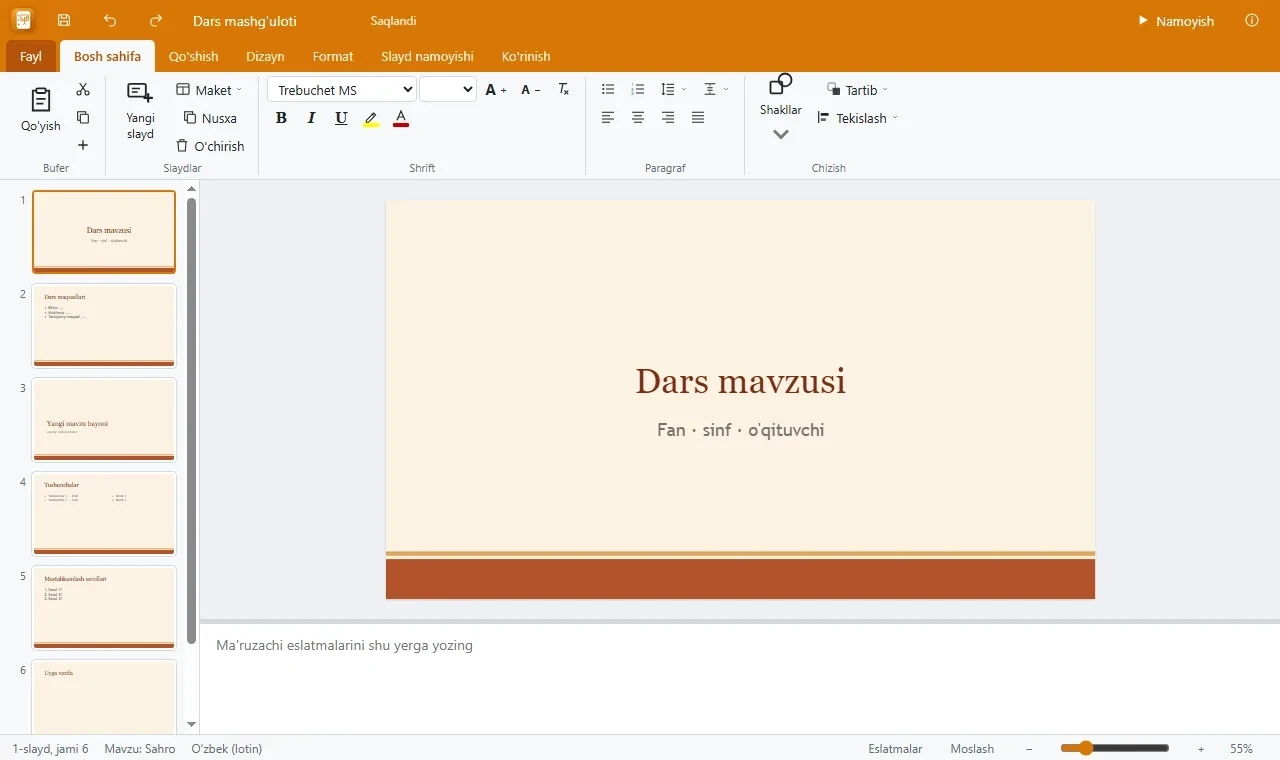
Ofisbop Тақдимот
Ўзбек тилидаги бепул офис дастурининг тақдимот муҳаррири. Интернетсиз ишлайди, реклама йўқ.
- Файллар: .pptx ни очади ва сақлайди, эски .ppt ни очиб .pptx қилиб сақлайди; PDF қилиб экспорт қилади.
- Макетлар ва мавзулар: “Сарлавҳа слайди”, “Сарлавҳа ва матн”, “Икки устун” ва бошқа макетлар; Тоза, Тун, Саҳро, Ўрмон, Осмон, Анор, Оддий мавзулари; 16:9 ёки 4:3 ўлчам.
- Тайёр шаблонлар: “Лойиҳа тақдимоти”, “Ҳисобот”, “Дарс машғулоти”.
- Намойиш: бошидан (F5) ёки жорий слайддан (Shift+F5).
- Тарқатма материал: бир вараққа 2 ёки 4 слайд чоп этиш — қоғоз тежалади.
- Маърузачи эслатмалари: ҳар бир слайд остида ўзингиз учун эслатма ёзиш жойи.
- Интерфейс ўзбек тилида — тугма ва менюлар тушунарли.
LibreOffice Impress
Бепул очиқ кодли LibreOffice пакетидаги тақдимот дастури (The Document Foundation). Windows, macOS ва Linux учун; .pptx ни очади ва сақлайди, асосий формати — .odp. Расмий сайт: либреоффисе.org.
Онлайн тақдимот хизматлари
Браузерда ишлайдиган бепул хизматлар ҳам бор (жумладан PowerPointʼнинг веб-версияси). Қулай, лекин интернет керак ва файллар хизмат серверида сақланади. Тақдимот куни залда интернет бўлишига ишончингиз комил бўлмаса, файлни компьютер ёки флешкага .pptx ва PDF қилиб олдиндан сақлаб қўйинг.
Таққослаш
| Вариант | Нарх | Интернетсиз | Форматлар | Тизим |
|---|---|---|---|---|
| Microsoft PowerPoint (365 ёки 2024) | Пуллик | Ўрнатилгандан кейин ҳа | .pptx, .ppt ва бошқалар | Windows, macOS |
| PowerPoint веб-версияси | Бепул (Microsoft ҳисоби) | Йўқ | .pptx (OneDriveʼда) | Браузер |
| LibreOffice Impress | Бепул | Ҳа | .odp, .pptx, .ppt | Windows, macOS, Linux |
| Ofisbop Тақдимот | Бепул | Ҳа | .pptx, PDF; .ppt ни очади | Windows 10/11 |
Жадвал расмий сайтлардаги умумий маълумотга асосланган. Мураккаб анимация ва ўтиш эффектлари турли дастурларда бир хил кўринмаслиги мумкин — муҳим чиқишдан олдин тақдимотни ўша компьютерда намойиш режимида текшириб чиқинг.
Қайси бири сизга мос
- Ўқитувчи ва ўқувчилар: мактаб компьютерида интернет бўлмаса — ўрнатиладиган дастур (Ofisbop ёки LibreOffice). Ўзбекча интерфейс ва “Дарс машғулоти” шаблони Ofisbopʼда бор.
- Талабалар: ўқитувчи .pptx сўраса — ҳар қандай вариант мос, файлни .pptx қилиб сақланг ва захира учун PDF нусха ҳам олинг.
- Компания тақдимотлари корпоратив шаблон билан: ташкилот берган Microsoft PowerPoint.
- Телефон: Ofisbopʼнинг Android версияси тез орада чиқади; ҳозирча тақдимот Windows версиясида тайёрланади.
Тақдимотни бошқа компьютерда кўрсатиш: текширув рўйхати
Тақдимот кўпинча ўзингизнинг эмас, мактаб, университет ёки тадбир залидаги компьютерда кўрсатилади. У ерда қайси дастур ўрнатилганини олдиндан билмайсиз. Муаммосиз чиқиш учун:
- Икки формат. Флешкага .pptx билан бирга PDF нусхани ҳам ёзинг — PDF ҳар қандай компьютерда очилади, бошқа дастур бўлмаса ҳам.
- Слайд ўлчами. Замонавий проектор ва экранлар одатда 16:9; эски проекторлар 4:3. Ўлчамни тақдимот бошида танланг, охирида ўзгартирсангиз, жойлашув силжиши мумкин.
- Шрифтлар. Ноёб шрифт бошқа компьютерда бўлмаса, матн бошқа шрифт билан алмашади ва қаторлар сурилиб кетади. Кенг тарқалган шрифтлардан фойдаланинг.
- Расм ҳажми. Телефон камерасидан олинган катта расмлар файлни оғирлаштиради. Слайдга қўйишдан олдин расмни кичрайтиринг.
- Олдиндан синов. Имкон бўлса, чиқишдан олдин ўша компьютерда намойиш режимида (F5) бир марта ўтиб чиқинг.
- Интернетга таянманг. Тақдимот онлайн хизматда бўлса, уни олдиндан компьютерга юклаб олинг — залда Ви-Фи бўлмаслиги мумкин.
Ofisbopʼда биринчи тақдимот: 5 қадам
- Ofisbopʼни ўрнатинг. ofisbop.uz/юклаб-олиш дан ўрнатувчини юклаб, ишга туширинг (SmartScreen чиқса — Қўшимча маълумот → Барибир ишга тушириш).
- Янги тақдимот очинг. Бош ойнада + Yangi taqdimot yaratish ёки шаблонлардан бирини танланг.
- Мавзу ва слайдлар. Dizayn → Mavzular дан мавзу танланг, Qoʻshish → Yangi slayd (Ctrl+M) билан слайд қўшинг.
- Текширинг. F5 — намойиш режими; чиқиш — Esc.
- Сақланг. Fayl → PowerPoint taqdimoti sifatida (.pptx) ва захира учун PDF sifatida.
Слайд тузилмаси, шрифт ўлчами ва бошқа маслаҳатлар: тақдимот (слайд) тайёрлаш — босқичма-босқич. Барча офис вариантлари: офис дастури юклаб олиш.
Кўп бериладиган саволлар
PowerPointʼни бепул юклаб олса бўладими?
Компьютер версияси пуллик (Microsoft 365 ёки бир марталик харид). Microsoft PowerPointʼнинг браузердаги веб-версиясини Microsoft ҳисоби билан бепул беради. Компьютерга ўрнатиладиган бепул тақдимот дастурлари — LibreOffice Impress ва Ofisbop Тақдимот.
Ofisbopʼда тайёрланган тақдимот PowerPointʼда очиладими?
Ҳа, тақдимот .pptx форматида сақланади. Мураккаб эффектлар бўлса, чиқишдан олдин ўша компьютерда бир марта текшириб олинг.
Тақдимотни интернетсиз тайёрласа бўладими?
Ҳа. Ofisbop ва LibreOffice компьютерга ўрнатилади ва интернетсиз ишлайди. Браузердаги хизматлар эса интернет талаб қилади.
Эски .ppt файлни қандай очаман?
Ofisbopʼда файлни икки марта босинг ёки Fayl → Ochish; сақлаганда .pptx форматида сақланади. Батафсил: эски .doc, .xls, .ppt файлларни очиш.
Слайдларни қоғозга қандай чоп этаман?
Fayl → Chop etish ойнасида бир вараққа 2 ёки 4 слайд танланг — натижа олдиндан кўрсатилади.
Манбалар
2026-10-05 да текширилди: Microsoft 365 ва Office Home 2024, бепул веб-версиялар, LibreOffice.