
“Kompyuterga Word oʻrnatish” deganda odatda ikki xil vaziyat boʻladi: yoki sizda Microsoft Word litsenziyasi bor va uni toʻgʻri oʻrnatish kerak, yoki .docx fayllar bilan ishlaydigan bepul dastur kerak. Quyida ikkalasi ham bosqichma-bosqich koʻrsatilgan. Qaysi variantni tanlashni hali hal qilmagan boʻlsangiz, avval ofis dasturi yuklab olish: barcha yoʻllar va Word yuklab olish: rasmiy yoʻl va bepul muqobillar sahifalarini oʻqing.
Oʻrnatishdan oldin: kompyuterni tekshiring
- Windows versiyasi. Win+R →
winver→ Enter. Oynada Windows 10 yoki Windows 11 yozilgan boʻlishi kerak. - 64-bit yoki 32-bit. Sozlamalar → Tizim → Haqida (Settings → System → About) → “Tizim turi” (System type). Ofisbop uchun 64-bit kerak.
- Diskda joy. “Bu kompyuter” (This PC) da C: diskda boʻsh joyni koʻring. Ofisbop uchun taxminan 350 MB yetarli; boshqa paketlarning talablari ularning rasmiy saytida.
- Internet. Yuklab olish uchun kerak. Microsoft 365 oʻrnatish va faollashtirishda ham internet talab qilinadi.
Microsoft Wordʼni rasmiy oʻrnatish (litsenziya boʻlsa)
Bu yoʻl Microsoft 365 obunasi yoki sotib olingan Office litsenziyasi boʻlganlar uchun. Microsoftʼning rasmiy yordam sahifasiga koʻra, tartib quyidagicha:
- Brauzerda Microsoftʼning ilovalar sahifasiga kiring (
m365.cloud.microsoft/apps) va obuna bogʻlangan Microsoft hisobi yoki ish/oʻqish hisobi bilan Sign in qiling. - Install apps → Install ni tanlang (ish/oʻqish hisobida — Microsoft 365 apps).
- Yuklangan oʻrnatuvchini ishga tushiring, Windows ruxsat soʻrasa (User Account Control) — “Ha”.
- “You're all set! Office is installed now” yozuvi chiqqach, Wordʼni oching va litsenziya shartnomasini qabul qiling — dastur faollashadi.
Bir martalik xarid qilingan paketlarda (masalan, Office Home 2024) avval mahsulot kalitini Microsoft hisobingizga bogʻlash kerak — buni xarid bilan kelgan koʻrsatmadagi rasmiy manzil orqali qiling. Toʻliq va eng yangi koʻrsatma: Microsoft yordam sahifasi.
Litsenziya yoʻq boʻlsa — “Office 2016 crack”, “KMS aktivator” kabi vositalardan foydalanmang. Ular qonunga zid, koʻpincha zararli dastur bilan keladi va antivirusni oʻchirishni talab qiladi. Bepul va qonuniy yoʻl quyida.
Bepul variant: Ofisbopʼni oʻrnatish
Ofisbop — oʻzbek tilidagi bepul ofis dasturi: Hujjat (.docx), Jadval (.xlsx), Taqdimot (.pptx) va PDF koʻrgich. Microsoft Word emas, lekin Word, Excel va PowerPoint fayllarini ochadi va shu formatlarda saqlaydi.
- Yuklab oling. ofisbop.uz/yuklab-olish sahifasida Oʻrnatuvchini yuklab olish tugmasini bosing (taxminan 113 MB). Fayl “Yuklanmalar” papkasiga tushadi.
- Ishga tushiring. Yuklangan
Ofisbop-Setup-….exefaylini oching. Brauzer ogohlantirsa, “Saqlash” (Keep) ni tanlang. - SmartScreen oynasi chiqsa. “Windows kompyuteringizni himoya qildi” oynasida Qoʻshimcha maʼlumot (More info) → Baribir ishga tushirish (Run anyway). Bu yangi dasturlar uchun odatiy ogohlantirish.
- Shartnomani oʻqing va oʻrnating. Litsenziya shartnomasini qabul qilib, papkani tanlang va oʻrnatishni boshlang. Administrator huquqi talab qilinmaydi.
- Ishni boshlang. Ish stolidagi Ofisbop belgisini bosing. .docx, .xlsx, .pptx, .csv va eski .doc, .xls, .ppt fayllar endi ikki marta bosilganda Ofisbopʼda ochiladi.
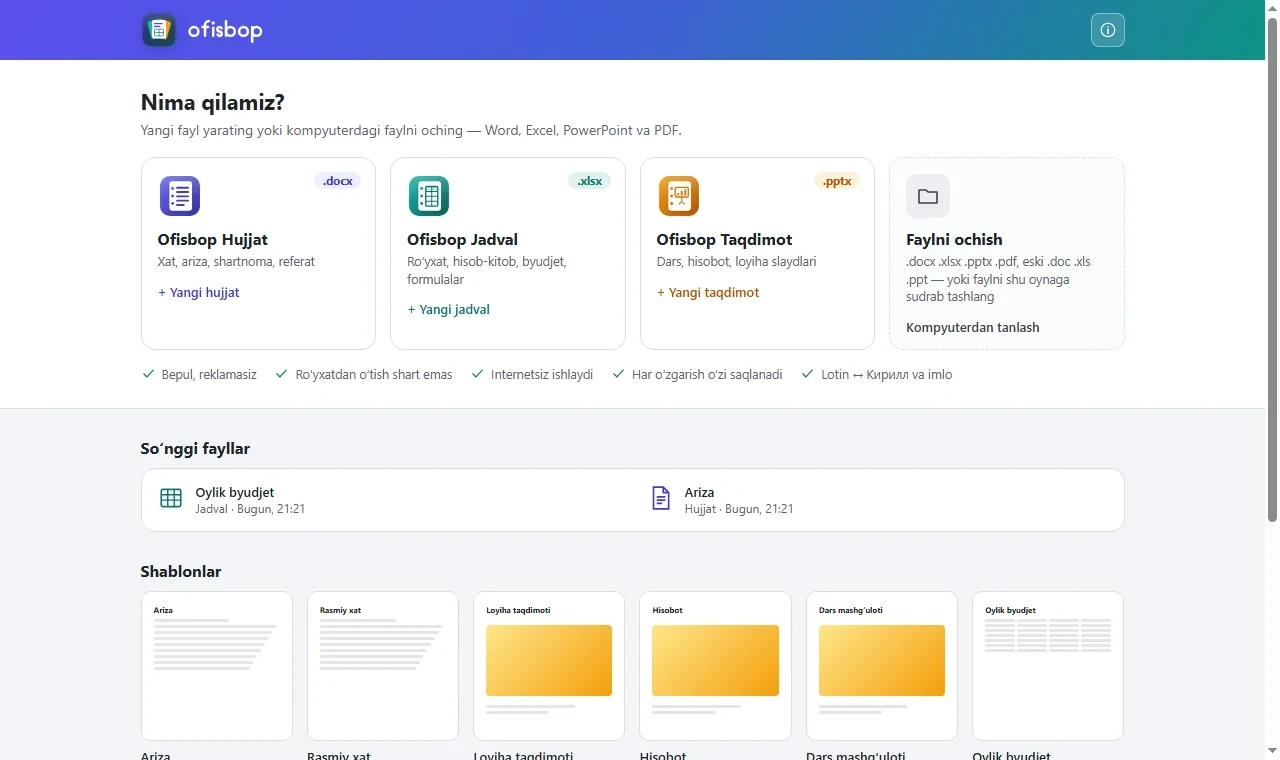
Oʻrnatmasdan ishlatish. Ishxona kompyuterida dastur oʻrnatish taqiqlangan boʻlsa yoki fleshkada olib yurmoqchi boʻlsangiz, yuklab olish sahifasidagi portativ versiyani oling — u oʻrnatishsiz ishga tushadi.
Boshqa bepul variant: LibreOffice
LibreOffice — The Document Foundationʼning bepul ochiq kodli paketi (Writer, Calc, Impress). Uni faqat rasmiy saytdan oling: libreoffice.org → Download → Windows (x86-64) versiyasi → yuklangan .msi faylni ishga tushirib, oʻrnatuvchi koʻrsatmalariga amal qiling. Interfeys tili va qoʻshimcha til paketlari ham shu sahifada tanlanadi.
.docx fayllar qaysi dasturda ochilishini tanlash
Kompyuterda bir nechta ofis dasturi boʻlsa, Windows fayllarni ulardan birida ochadi. Oʻzgartirish uchun:
- .docx faylni oʻng tugma bilan bosing → Qanday ochish (Open with) → Boshqa ilovani tanlash.
- Roʻyxatdan kerakli dasturni (masalan, Ofisbop) tanlang va Har doim (Always) ni bosing.
- Xuddi shunday .xlsx va .pptx uchun ham qiling. Yoki: Sozlamalar → Ilovalar → Standart ilovalar (Default apps) da fayl turi boʻyicha tanlang.
Oʻrnatgandan keyin: dastlabki sozlashlar
- Shablonlarni koʻrib chiqing. Bosh oynada ariza, rasmiy xat, oylik byudjet va hisob-faktura shablonlari bor — ular bilan tez boshlash mumkin (ariza namunasi).
- Imlo tekshiruvi. Oʻzbekcha imlo internetsiz tekshiriladi; xato soʻz ustiga bosib, toʻgʻri variantni tanlang yoki soʻzni shaxsiy lugʻatga qoʻshing (imlo tekshirish).
- Zaxira nusxa (ixtiyoriy). Google hisobi bilan kirsangiz, hujjatlar Google Driveʼdagi “Ofisbop” papkasiga ham saqlanadi. Kirmasangiz, hujjatlar faqat kompyuteringizda qoladi.
- Yangilanishlar. Dastur yangi versiya chiqqanini oʻzi tekshiradi va bir marta ruxsat soʻraydi.
- Anonim statistika. Nechta qurilmada ishlayotganini bilish uchun anonim statistika yuboriladi; uni dastur sozlamasida oʻchirib qoʻyish mumkin (maxfiylik siyosati).
Eski kompyuterdan hujjatlarni koʻchirish
Yangi kompyuterga oʻtayotgan boʻlsangiz, eski kompyuterdagi “Hujjatlar” (Documents), “Ish stoli” va “Yuklanmalar” papkalaridagi .docx, .xlsx, .pptx va PDF fayllarni fleshka yoki tashqi diskka nusxalang. Ofis dasturi oʻrnatilgach, bu fayllar odatdagidek ochiladi — fayl formati dasturga bogʻliq emas.
Tez-tez uchraydigan muammolar
| Muammo | Yechim |
|---|---|
| “Windows kompyuteringizni himoya qildi” | Yangi dasturlar uchun SmartScreen ogohlantirishi. Fayl ofisbop.uz dan yuklangan boʻlsa: Qoʻshimcha maʼlumot → Baribir ishga tushirish. |
| Brauzer faylni bloklaydi | Yuklanmalar roʻyxatida fayl yonidagi menyudan “Saqlash” (Keep) ni tanlang. |
| “Bu ilova kompyuteringizda ishlamaydi” | Windows 32-bit yoki eski versiya boʻlishi mumkin. Ofisbop Windows 10/11, 64-bit talab qiladi. |
| Diskda joy yetmaydi | “Yuklanmalar” papkasini va keraksiz dasturlarni tozalang; Sozlamalar → Tizim → Xotira boʻlimidan foydalaning. |
| Fayl boshqa dasturda ochilyapti | Yuqoridagi “fayllarni bogʻlash” boʻlimiga qarang. |
| Microsoft 365 faollashmayapti | Obuna bogʻlangan hisob bilan kirganingizni tekshiring; qolgan savollar uchun Microsoft yordam xizmati. |
Ofisbop tizim talablari
- Windows 10 yoki Windows 11, 64-bit
- Diskda taxminan 350 MB boʻsh joy
- Internet shart emas: tahrirlash, formulalar, PDF, chop etish, imlo tekshiruvi va lotin ↔ kirill internetsiz ishlaydi. Internet faqat Google Drive zaxirasi va yangilanishlar uchun kerak.
- Fleshkada olib yurish uchun oʻrnatishsiz ishlaydigan portativ versiya ham bor
Koʻp beriladigan savollar
Kompyuterga Wordʼni bepul oʻrnatsa boʻladimi?
Microsoft Wordʼning kompyuter versiyasi pullik (Microsoft 365 yoki bir martalik xarid). Microsoft brauzerda ishlaydigan bepul veb-versiyani beradi, lekin u kompyuterga oʻrnatilmaydi. Kompyuterga bepul oʻrnatiladigan, .docx bilan ishlaydigan dasturlar — Ofisbop va LibreOffice.
Ofisbop Microsoft Officeʼning bir qismimi?
Yoʻq. Ofisbop — mustaqil dastur, uni “VIJDON” MChJ ishlab chiqqan. U Word, Excel va PowerPoint fayllarini ochadi va shu formatlarda saqlaydi, lekin Microsoft bilan bogʻliq emas.
Bir kompyuterda Word va Ofisbop birga ishlaydimi?
Ha, ikkalasi ham oʻrnatilishi mumkin. Fayllar qaysi dasturda ochilishini “Qanday ochish” menyusi yoki Windows standart ilovalar sozlamasida tanlaysiz.
Windows 7 yoki 8 da ishlaydimi?
Ofisbop Windows 10 va Windows 11 (64-bit) uchun moʻljallangan.
Dasturni qanday oʻchiraman?
Windows “Sozlamalar → Ilovalar” boʻlimida Ofisbopʼni tanlab “Oʻchirish” ni bosing. Siz yaratgan hujjatlar oʻchirilmaydi.
Ofisbop qanday yangilanadi?
Yangi versiya chiqqanda dastur xabar beradi va ruxsatingiz bilan oʻzi yangilanadi. Hujjatlaringiz saqlanib qoladi.