
Тақдимот — фикрни қисқа матн, расм ва диаграммалар билан слайдма-слайд кўрсатиш усули. Энг кенг тарқалган формат — .pptx (PowerPoint файли). Қуйидаги қадамлар бепул Ofisbop Тақдимот мисолида: у .pptx файлларни очади ва сақлайди, эски .ppt файлларни ҳам очади.
Тез бошлаш: браузерда янги тақдимот очинг (ўрнатмасдан, бепул) ёки тайёр шаблондан бошланг: битирув иши ҳимояси, дарс тақдимоти, лойиҳа тақдимоти ва бошқа бепул слайдлар. Ҳар бирини .pptx қилиб юклаб оласиз ёки браузерда очиб, матнингизни ёзасиз.
Тақдимот тайёрлаш: 6 қадам
- Янги тақдимот очинг. Бош ойнада + Yangi taqdimot yaratish ни босинг ёки Шаблонлардан “Лойиҳа тақдимоти”, “Ҳисобот” ёки “Дарс машғулоти” ни танланг.
- Мавзуни танланг. Dizayn → Mavzular дан ранг ва шрифт уйғунлигини танланг (Тоза, Тун, Саҳро, Ўрмон, Осмон, Анор, Оддий). Слайд ўлчами: Keng ekran (16:9) ёки Standart (4:3).
- Слайдлар қўшинг. Qoʻshish → Yangi slayd (Ctrl+M) ва макетни танланг: “Сарлавҳа слайди”, “Сарлавҳа ва матн”, “Икки устун”, “Бўлим сарлавҳаси” ва бошқалар.
- Матн, расм ва жадвал киритинг. Qoʻshish ёрлиғида Rasm, Jadval, Shakllar ва Matn maydoni бор.
- Намойиш қилиб текширинг. Slayd namoyishi → Boshidan (F5) ёки Joriy slayddan (Shift+F5). Кейинги слайд — стрелка, Пробел ёки Enter; чиқиш — Esc.
- Сақланг ва юборинг. Fayl → PowerPoint taqdimoti sifatida (.pptx) — бошқа компьютерда очиш учун; PDF sifatida — ҳар қандай қурилмада бир хил кўриниши учун.
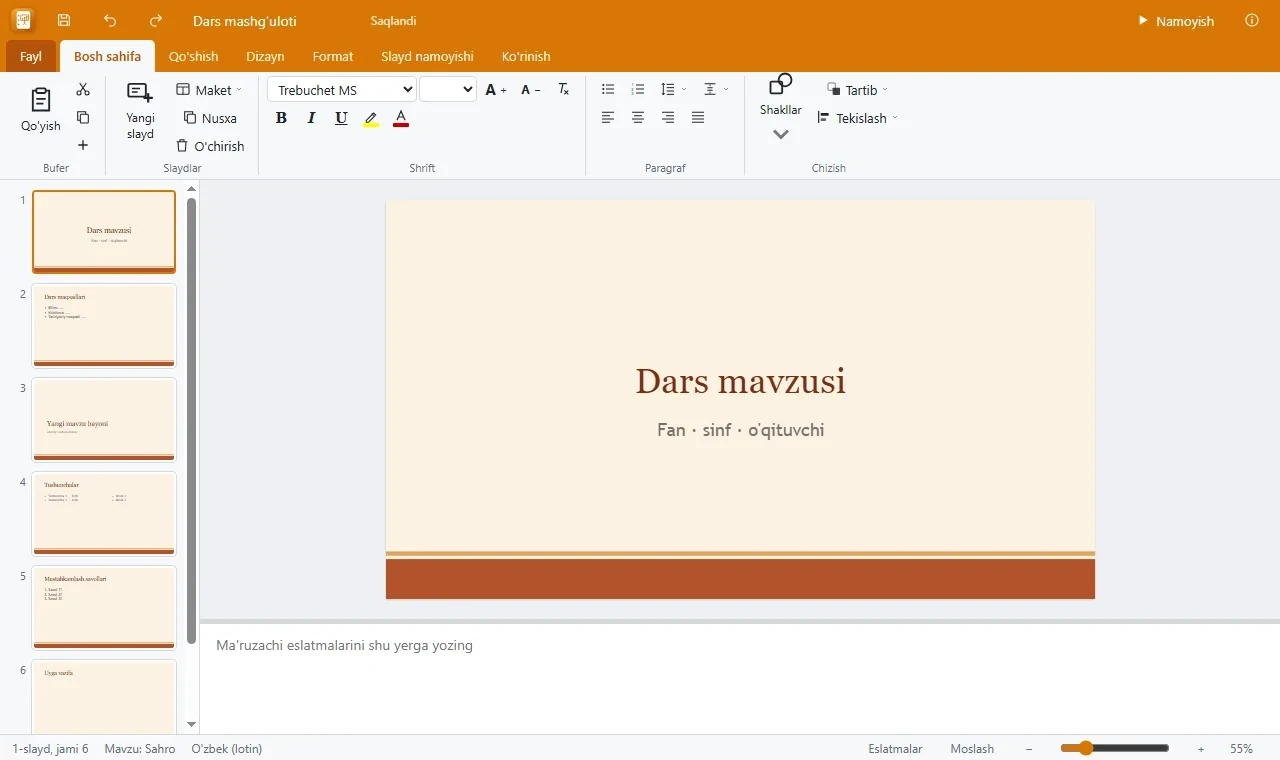
Яхши тақдимотнинг тузилмаси
10–15 дақиқалик чиқиш учун одатда 8–12 та слайд етарли. Оддий ва ишончли тузилма:
- Сарлавҳа слайди — мавзу, исмингиз, сана, ташкилот.
- Муаммо ёки мақсад — нима учун бу мавзу муҳим (1 слайд).
- Асосий қисм — ҳар бир фикрга битта слайд: қисқа сарлавҳа ва 3–5 та банд.
- Рақамлар ва натижалар — жадвал ёки диаграмма билан.
- Хулоса — 2–3 та асосий фикр ва кейинги қадамлар.
- Саволлар / алоқа — охирги слайд.
Слайдни ўқиладиган қилиш учун маслаҳатлар
- Кам матн. Слайд — маъруза матни эмас. Тўлиқ жумлаларни ўзингиз айтасиз, слайдда фақат таянч сўзлар қолсин.
- Катта шрифт. Сарлавҳа учун 32–40, оддий матн учун камида 20–24 пункт — залнинг охирги қаторидан ҳам ўқилсин.
- Контраст. Оч фонда тўқ матн ёки аксинча. Проекторда оч ранглар янада хиралашади.
- Бир слайд — бир фикр. Кўп маълумотни икки слайдга бўлинг.
- Расмлар сифатли ва ўзингизники ёки рухсат этилган бўлсин. Интернетдан олинган бегона расм ва логотиплар муаллифлик ҳуқуқи билан ҳимояланган бўлиши мумкин.
- Олдиндан синаб кўринг. Намойиш режимида (F5) бир марта бошидан охиригача ўтиб чиқинг ва вақтни ўлчанг.
- Захира нусха. Флешкага .pptx билан бирга PDF нусхани ҳам ёзиб олинг — бошқа компьютерда бирор дастур бўлмаса ҳам PDF очилади.
Тақдимотни чоп этиш
Тарқатма материал керак бўлса, Fayl → Chop etish (Ctrl+P) ойнасида бир вараққа 2 ёки 4 та слайд жойлаш мумкин — қоғоз тежалади. Батафсил: китобча ва бир вараққа бир нечта саҳифа чоп этиш.
Кўп бериладиган саволлар
Ofisbopʼда тайёрланган тақдимот PowerPointʼда очиладими?
Ҳа. Тақдимот .pptx форматида сақланади, шунинг учун уни PowerPoint ишлатадиган компьютерда ҳам очиш мумкин.
Тайёр .pptx файлни таҳрирласа бўладими?
Ҳа. Fayl → Ochish (.pptx) ёки файлни икки марта босиб очинг. Эски .ppt файллар ҳам очилади ва .pptx қилиб сақланади.
Тақдимотни PDF қилиб сақлаш мумкинми?
Ҳа, Fayl → PDF sifatida орқали. PDF ҳар қандай компьютер ва телефонда бир хил кўринади.
Телефонда тақдимот тайёрласа бўладими?
Ҳа. Ofisbopʼнинг Android иловаси Google Playʼда: слайдларни таҳрирлаш ва бармоқ билан суриб кўрсатиш мумкин. iPhoneʼда браузер версиясидан фойдаланинг.