
“Компьютерга Word ўрнатиш” деганда одатда икки хил вазият бўлади: ёки сизда Microsoft Word лицензияси бор ва уни тўғри ўрнатиш керак, ёки .docx файллар билан ишлайдиган бепул дастур керак. Қуйида иккаласи ҳам босқичма-босқич кўрсатилган. Қайси вариантни танлашни ҳали ҳал қилмаган бўлсангиз, аввал офис дастури юклаб олиш: барча йўллар ва Word юклаб олиш: расмий йўл ва бепул муқобиллар саҳифаларини ўқинг.
Ўрнатишдан олдин: компьютерни текширинг
- Windows версияси. Win+R →
winver→ Enter. Ойнада Windows 10 ёки Windows 11 ёзилган бўлиши керак. - 64-бит ёки 32-бит. Созламалар → Тизим → Ҳақида (Settings → System → About) → “Тизим тури” (System type). Ofisbop учун 64-бит керак.
- Дискда жой. “Бу компьютер” (This PC) да С: дискда бўш жойни кўринг. Ofisbop учун тахминан 350 MB етарли; бошқа пакетларнинг талаблари уларнинг расмий сайтида.
- Интернет. Юклаб олиш учун керак. Microsoft 365 ўрнатиш ва фаоллаштиришда ҳам интернет талаб қилинади.
Microsoft Wordʼни расмий ўрнатиш (лицензия бўлса)
Бу йўл Microsoft 365 обунаси ёки сотиб олинган Office лицензияси бўлганлар учун. Microsoftʼнинг расмий ёрдам саҳифасига кўра, тартиб қуйидагича:
- Браузерда Microsoftʼнинг иловалар саҳифасига киринг (
m365.cloud.microsoft/apps) ва обуна боғланган Microsoft ҳисоби ёки иш/ўқиш ҳисоби билан Sign in қилинг. - Install apps → Install ни танланг (иш/ўқиш ҳисобида — Microsoft 365 apps).
- Юкланган ўрнатувчини ишга туширинг, Windows рухсат сўраса (User Account Control) — “Ҳа”.
- “You're all set! Office is installed now” ёзуви чиққач, Wordʼни очинг ва лицензия шартномасини қабул қилинг — дастур фаоллашади.
Бир марталик харид қилинган пакетларда (масалан, Office Home 2024) аввал маҳсулот калитини Microsoft ҳисобингизга боғлаш керак — буни харид билан келган кўрсатмадаги расмий манзил орқали қилинг. Тўлиқ ва энг янги кўрсатма: Microsoft ёрдам саҳифаси.
Лицензия йўқ бўлса — “Office 2016 crack”, “KMS активатор” каби воситалардан фойдаланманг. Улар қонунга зид, кўпинча зарарли дастур билан келади ва антивирусни ўчиришни талаб қилади. Бепул ва қонуний йўл қуйида.
Бепул вариант: Ofisbopʼни ўрнатиш
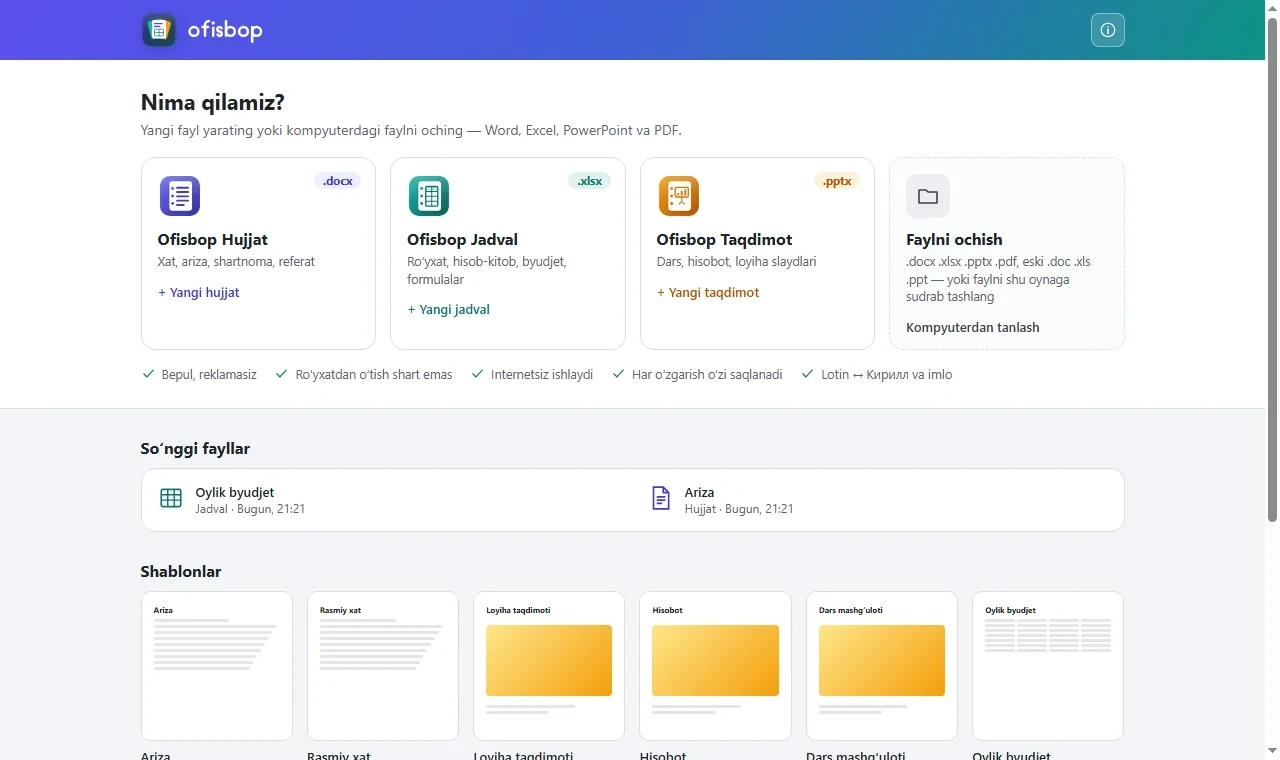
Ofisbop — ўзбек тилидаги бепул офис дастури: Ҳужжат (.docx), Жадвал (.xlsx), Тақдимот (.pptx) ва PDF кўргич. Microsoft Word эмас, лекин Word, Excel ва PowerPoint файлларини очади ва шу форматларда сақлайди.
- Юклаб олинг. ofisbop.uz/юклаб-олиш саҳифасида Oʻrnatuvchini yuklab olish тугмасини босинг (тахминан 113 MB). Файл “Юкланмалар” папкасига тушади.
- Ишга туширинг. Юкланган
Ofisbop-Setup-….exeфайлини очинг. Браузер огоҳлантирса, “Сақлаш” (Keep) ни танланг. - SmartScreen ойнаси чиқса. “Windows компьютерингизни ҳимоя қилди” ойнасида Қўшимча маълумот (More info) → Барибир ишга тушириш (Run anyway). Бу янги дастурлар учун одатий огоҳлантириш.
- Шартномани ўқинг ва ўрнатинг. Лицензия шартномасини қабул қилиб, папкани танланг ва ўрнатишни бошланг. Администратор ҳуқуқи талаб қилинмайди.
- Ишни бошланг. Иш столидаги Ofisbop белгисини босинг. .docx, .xlsx, .pptx, .csv ва эски .doc, .xls, .ppt файллар энди икки марта босилганда Ofisbopʼда очилади.
Ўрнатмасдан ишлатиш. Ишхона компьютерида дастур ўрнатиш тақиқланган бўлса ёки флешкада олиб юрмоқчи бўлсангиз, юклаб олиш саҳифасидаги портатив версияни олинг — у ўрнатишсиз ишга тушади.
Бошқа бепул вариант: LibreOffice
LibreOffice — The Document Foundationʼнинг бепул очиқ кодли пакети (Writer, Calc, Impress). Уни фақат расмий сайтдан олинг: либреоффисе.org → Download → Windows (х86-64) версияси → юкланган .msi файлни ишга тушириб, ўрнатувчи кўрсатмаларига амал қилинг. Интерфейс тили ва қўшимча тил пакетлари ҳам шу саҳифада танланади.
.docx файллар қайси дастурда очилишини танлаш
Компьютерда бир нечта офис дастури бўлса, Windows файлларни улардан бирида очади. Ўзгартириш учун:
- .docx файлни ўнг тугма билан босинг → Қандай очиш (Open with) → Бошқа иловани танлаш.
- Рўйхатдан керакли дастурни (масалан, Ofisbop) танланг ва Ҳар доим (Always) ни босинг.
- Худди шундай .xlsx ва .pptx учун ҳам қилинг. Ёки: Созламалар → Иловалар → Стандарт иловалар (Default apps) да файл тури бўйича танланг.
Ўрнатгандан кейин: дастлабки созлашлар
- Шаблонларни кўриб чиқинг. Бош ойнада ариза, расмий хат, ойлик бюджет ва ҳисоб-фактура шаблонлари бор — улар билан тез бошлаш мумкин (ариза намунаси).
- Имло текшируви. Ўзбекча имло интернетсиз текширилади; хато сўз устига босиб, тўғри вариантни танланг ёки сўзни шахсий луғатга қўшинг (имло текшириш).
- Захира нусха (ихтиёрий). Google ҳисоби билан кирсангиз, ҳужжатлар Google Driveʼдаги “Ofisbop” папкасига ҳам сақланади. Кирмасангиз, ҳужжатлар фақат компьютерингизда қолади.
- Янгиланишлар. Дастур янги версия чиққанини ўзи текширади ва бир марта рухсат сўрайди.
- Аноним статистика. Нечта қурилмада ишлаётганини билиш учун аноним статистика юборилади; уни дастур созламасида ўчириб қўйиш мумкин (махфийлик сиёсати).
Эски компьютердан ҳужжатларни кўчириш
Янги компьютерга ўтаётган бўлсангиз, эски компьютердаги “Ҳужжатлар” (Documents), “Иш столи” ва “Юкланмалар” папкаларидаги .docx, .xlsx, .pptx ва PDF файлларни флешка ёки ташқи дискка нусхаланг. Офис дастури ўрнатилгач, бу файллар одатдагидек очилади — файл формати дастурга боғлиқ эмас.
Тез-тез учрайдиган муаммолар
| Муаммо | Ечим |
|---|---|
| “Windows компьютерингизни ҳимоя қилди” | Янги дастурлар учун SmartScreen огоҳлантириши. Файл ofisbop.uz дан юкланган бўлса: Қўшимча маълумот → Барибир ишга тушириш. |
| Браузер файлни блоклайди | Юкланмалар рўйхатида файл ёнидаги менюдан “Сақлаш” (Keep) ни танланг. |
| “Бу илова компьютерингизда ишламайди” | Windows 32-бит ёки эски версия бўлиши мумкин. Ofisbop Windows 10/11, 64-бит талаб қилади. |
| Дискда жой етмайди | “Юкланмалар” папкасини ва кераксиз дастурларни тозаланг; Созламалар → Тизим → Хотира бўлимидан фойдаланинг. |
| Файл бошқа дастурда очиляпти | Юқоридаги “файлларни боғлаш” бўлимига қаранг. |
| Microsoft 365 фаоллашмаяпти | Обуна боғланган ҳисоб билан кирганингизни текширинг; қолган саволлар учун Microsoft ёрдам хизмати. |
Ofisbop тизим талаблари
- Windows 10 ёки Windows 11, 64-бит
- Дискда тахминан 350 MB бўш жой
- Интернет шарт эмас: таҳрирлаш, формулалар, PDF, чоп этиш, имло текшируви ва лотин ↔ кирилл интернетсиз ишлайди. Интернет фақат Google Drive захираси ва янгиланишлар учун керак.
- Флешкада олиб юриш учун ўрнатишсиз ишлайдиган портатив версия ҳам бор
Кўп бериладиган саволлар
Компьютерга Wordʼни бепул ўрнатса бўладими?
Microsoft Wordʼнинг компьютер версияси пуллик (Microsoft 365 ёки бир марталик харид). Microsoft браузерда ишлайдиган бепул веб-версияни беради, лекин у компьютерга ўрнатилмайди. Компьютерга бепул ўрнатиладиган, .docx билан ишлайдиган дастурлар — Ofisbop ва LibreOffice.
Ofisbop Microsoft Officeʼнинг бир қисмими?
Йўқ. Ofisbop — мустақил дастур, уни “VIJDON” МЧЖ ишлаб чиққан. У Word, Excel ва PowerPoint файлларини очади ва шу форматларда сақлайди, лекин Microsoft билан боғлиқ эмас.
Бир компьютерда Word ва Ofisbop бирга ишлайдими?
Ҳа, иккаласи ҳам ўрнатилиши мумкин. Файллар қайси дастурда очилишини “Қандай очиш” менюси ёки Windows стандарт иловалар созламасида танлайсиз.
Windows 7 ёки 8 да ишлайдими?
Ofisbop Windows 10 ва Windows 11 (64-бит) учун мўлжалланган.
Дастурни қандай ўчираман?
Windows “Созламалар → Иловалар” бўлимида Ofisbopʼни танлаб “Ўчириш” ни босинг. Сиз яратган ҳужжатлар ўчирилмайди.
Ofisbop қандай янгиланади?
Янги версия чиққанда дастур хабар беради ва рухсатингиз билан ўзи янгиланади. Ҳужжатларингиз сақланиб қолади.