
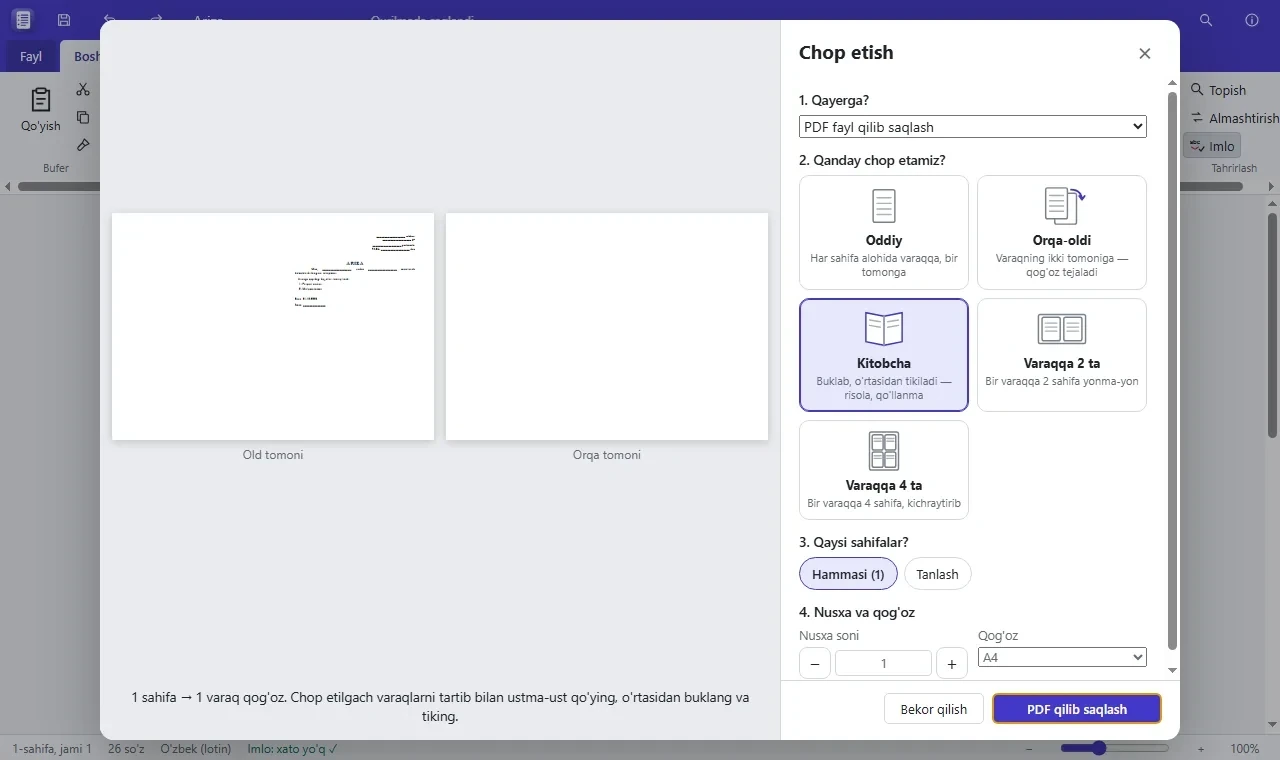
Китобча (рисола) қилиб чоп этишда битта A4 варақнинг икки томонига тўрттадан саҳифа тушади: варақлар устма-уст қўйилиб, ўртасидан букланади ва тикилади — натижада A5 ўлчамдаги кичик китоб чиқади. Қийин жойи — саҳифалар тартиби: 8 саҳифали китобчада биринчи вараққа 8 ва 1-саҳифа, орқасига 2 ва 7-саҳифа тушиши керак. Ofisbopʼнинг чоп этиш ойнаси бу тартибни ўзи ҳисоблайди.
Китобча қилиб чоп этиш: қадамлар
- Ҳужжатни тайёрланг. Ҳужжат ёки тақдимотни Ofisbopʼда очинг. Саҳифалар сони 4 га каррали бўлмаса, дастур охирига бўш саҳифалар қўшади.
- Чоп этиш ойнасини очинг. Fayl → Chop etish ёки Ctrl+P.
- Принтерни танланг. “1. Қаерга?” бўлимида принтерингизни ёки PDF fayl qilib saqlash ни белгиланг (PDF ни кейин бошқа компьютерда чоп этиш мумкин).
- “Китобча” ни танланг. “2. Қандай чоп этамиз?” бўлимида Kitobcha картасини босинг. Чапда варақларнинг олд ва орқа томони олдиндан кўрсатилади.
- Ким ағдаришини белгиланг. Принтер икки томонлама чоп эта олса — Printer oʻzi agʻdaradi. Акс ҳолда — Qoʻlda agʻdaraman: аввал олд томонлар чиқади, кейин дастур нима қилишни кўрсатади.
- Чоп этинг, букланг ва тикинг. Варақларни тартибини бузмасдан устма-уст қўйинг, ўртасидан букланг ва степлер билан тикинг.
Microsoft Wordʼда китобча қилиш
Ҳужжат Microsoft Wordʼда очиқ бўлса, китобча уни саҳифа созламасидан ёқилади:
- Макет (Лаёут) ёрлиғида Поля (Маргинс) → Настраиваэмйе поля (Сустом Маргинс) ойнасини очинг.
- Несколко странитс (Мултипле пагес) рўйхатида Брошюра (Боок фолд) ни танланг ва ОК босинг. Саҳифалар A5 каби кичраяди.
- Файл → Печат (Филе → Принт) да икки томонлама чоп этишни танланг: «қисқа томони бўйича ағдариш» (флип он шорт эдге). Принтер буни қила олмаса, қуйидаги қўлда ағдариш усулидан фойдаланинг.
Принтер икки томонлама чоп эта олмаса
Кўп уй ва офис принтерлари фақат бир томонга чоп этади. Бунда Qoʻlda agʻdaraman танланади:
- Дастур аввал фақат олд томонларни чоп этади.
- Чиққан варақлар дастасини тартибини ўзгартирмасдан олинг.
- Дастани ағдариб, чоп этилган томони ичкарига қараган ҳолда принтерга қайта солинг.
- Дастурдаги Orqa tomonni chop etish тугмасини босинг.
Биринчи марта орқа томон тескари ёки аралаш чиқса, худди шу ойнадаги икки белгидан фойдаланинг: Orqa tomonlarni teskari tartibda chop etish ва Orqa tomonni 180° burish (yozuv teskari chiqsa). Дастур ҳар бир принтер учун танловингизни эслаб қолади — кейинги сафар созлаш шарт эмас.
Маслаҳат: катта китобчани чоп этишдан олдин 4–8 саҳифали қисқа ҳужжат билан бир марта синаб кўринг — принтерингиз қоғозни қандай ағдаришини билиб оласиз.
Бошқа режимлар
- Орқа-олди — ҳар бир варақнинг икки томонига кетма-кет саҳифалар; қоғоз икки баравар тежалади.
- Вараққа 2 та — бир вараққа икки саҳифа ёнма-ён (масалан, тақдимот слайдлари ёки қўлланма).
- Вараққа 4 та — бир вараққа тўртта кичрайтирилган саҳифа; тарқатма материаллар учун қулай.
- Қайси саҳифалар — ҳаммаси, фақат жорий саҳифа ёки танланган оралиқ (масалан,
1-3, 5). - Қоғоз ва ранг — A4, A5, A3 ёки Letter; рангли ёки оқ-қора; нусха сони.
Тез-тез учрайдиган муаммолар
- Саҳифалар аралаш чиқди. Варақлар дастаси қайта солинаётганда тартиби бузилган бўлиши мумкин ёки “тескари тартибда” белгиси керак.
- Орқа томондаги ёзув тескари. “180° буриш” белгисини ёқинг.
- Матн жуда майда. Китобчада A4 саҳифа A5 га кичраяди. Ҳужжатда шрифтни 14 пунктга ошириш ёки саҳифа ўлчамини A5 қилиб ёзиш мумкин.
- Охирида бўш саҳифалар. Китобча саҳифалари 4 га каррали бўлиши керак, шунинг учун бўш саҳифалар қўшилади — бу нормал ҳолат.
Кўп бериладиган саволлар
Китобчани PDF қилиб сақласа бўладими?
Ҳа. “Қаерга?” бўлимида PDF fayl qilib saqlash ни танланг — саҳифалари китобча тартибида жойлашган PDF ҳосил бўлади ва уни исталган принтерда чоп этиш мумкин.
Тақдимотни китобча қилиб чоп этса бўладими?
Ҳа. Чоп этиш ойнаси ҳужжат ва тақдимот учун бир хил ишлайди; тақдимот учун “Вараққа 2 та” ёки “Вараққа 4 та” ҳам қулай.
Принтер икки томонлама чоп эта олишини қандай биламан?
Принтер қўлланмасида “duplex” ёки “икки томонлама чоп этиш” функцияси бўлса, у ўзи ағдаради. Билмасангиз, Qoʻlda agʻdaraman ни танланг — бу ҳар қандай принтерда ишлайди.