
.xlsx — электрон жадваллар формати. Уни Microsoft Excel оммалаштирган, шунинг учун “Excel файли” дейилади. Формат очиқ стандарт бўлгани учун .xlsx жадвални бошқа дастурларда ҳам очиш, формулаларни ҳисоблаш ва қайта сақлаш мумкин. Бу қўлланмада бепул Ofisbop Жадвал мисолида кўрсатамиз.
Xlsx файлни очиш: қадамлар
- Ofisbopʼни ўрнатинг. Юклаб олиш саҳифасидан ўрнатувчини олинг (Windows 10/11, бепул). Ўрнатишда .xlsx, .xls ва .csv файллар Ofisbop билан боғланади.
- Файлни очинг. .xlsx файлни икки марта босинг ёки бош ойнада Faylni ochish ни танланг. Жадвал ичида Fayl → Ochish ёки Ctrl+O ҳам ишлайди.
- Маълумотларни киритинг. Катакни босиб ёзинг, Enter пастга, Tab ўнгга ўтказади. Бир нечта варақли файлларда варақлар пастда кўринади.
- Ҳисобланг. Устун остидаги катакни танланг ва Avtoyigʻindi (Alt+=) ни босинг — йиғинди формуласи ўзи ёзилади.
- Сақланг. Ўзгаришлар автоматик сақланади. Файлни юбориш учун Fayl → Excel jadvali sifatida (.xlsx), керак бўлса CSV sifatida ёки PDF sifatida ни танланг.
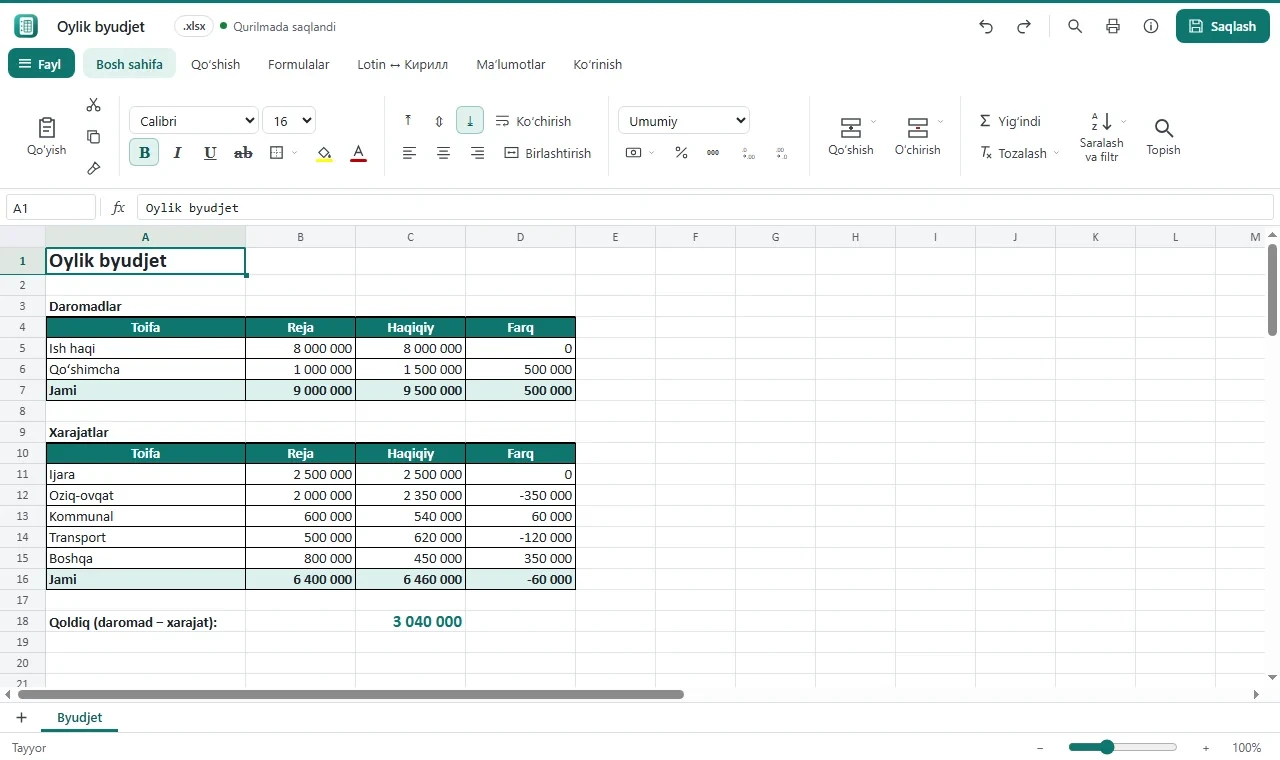
Нолдан жадвал тузиш
Янги жадвал учун бош ойнада + Yangi jadval tuzish ни босинг. Оддий рўйхат (масалан, ойлик харажатлар) қуйидагича тузилади:
- Биринчи қаторга сарлавҳаларни ёзинг: Сана, Номи, Сумма.
- Сарлавҳа қаторини қалин қилинг ва Koʻrinish → Qotirish → Yuqori qatorni qotirish билан қотиринг — пастга айлантирганда сарлавҳа кўриниб туради.
- Сумма устунини танлаб, пул форматини беринг (сон форматлари: Сон, Пул, Фоиз, Сана ва бошқалар).
- Охирги қаторга жами суммани
=SUM(C2:C30)формуласи билан ҳисобланг. - Тайёр жадвални чоп этиш ёки PDF қилиш мумкин — саҳифалар олдиндан кўрсатилади.
Тайёр намуналар ҳам бор: бош ойнадаги Шаблонлар бўлимида “Ойлик бюджет” ва “Ҳисоб-фактура” (ҚҚС билан) жадваллари.
Энг керакли формулалар
Ofisbop Жадвал 100 дан ортиқ функцияни ҳисоблайди; формулалар .xlsx файлда сақланиб қолади. Кундалик ишда кўп ишлатиладиганлари:
| Формула | Нима қилади | Мисол |
|---|---|---|
| SUM | Йиғинди | =SUM(B2:B10) |
| AVERAGE | Ўртача қиймат | =AVERAGE(B2:B10) |
| COUNT / COUNTA | Сонли / тўлдирилган катаклар сони | =COUNTA(A2:A50) |
| IF | Шартга қараб натижа | =IF(C2>=60;"oʻtdi";"oʻtmadi") |
| SUMIFS | Шарт бўйича йиғинди | =SUMIFS(C:C;B:B;"Oziq-ovqat") |
| VLOOKUP / XLOOKUP | Бошқа жадвалдан қиймат топиш | =XLOOKUP(A2;D:D;E:E) |
| ROUND | Яхлитлаш | =ROUND(B2*12/100;0) |
Файл ҳамкасбингизда ҳам тўғри очилиши учун
- Юборишдан олдин Fayl → Excel jadvali sifatida (.xlsx) билан сақланг — .xlsx форматини ҳозирги жадвал дастурларининг деярли ҳаммаси очади.
- Сонларни матн сифатида эмас, сон сифатида киритинг (масалан,
1500000, “1 500 000 сўм” деб эмас) ва кўринишини пул формати билан беринг — шунда формулалар ҳисоблайди. - Саналарни бир хил шаклда ёзинг (масалан,
01.10.2026) ва сана форматини беринг. - Бирлаштирилган катакларни камроқ ишлатинг: улар саралаш ва фильтрни қийинлаштиради.
- Фақат кўриш учун юборилса, PDF sifatida сақланг — жадвал ҳар қандай қурилмада бир хил кўринади.
Саралаш, фильтр ва диаграмма
- Саралаш: Maʼlumotlar ёрлиғида A → Ya ёки Ya → A.
- Фильтр: Maʼlumotlar → Filtr — сарлавҳаларда танлаш рўйхатлари пайдо бўлади.
- Такрорларни ўчириш ва матнни устунларга ажратиш ҳам шу ёрлиқда.
- Диаграмма: маълумотни белгилаб, Qoʻshish → Diagrammalar дан устунли, чизиқли ёки доиравий диаграммани танланг.
Кўп бериладиган саволлар
Excel файли Ofisbopʼда формулалари билан очиладими?
Ҳа. Формулалар, услублар, чегаралар ва бирлаштирилган катаклар билан очилади ва .xlsx қилиб сақланганда формулалар сақланиб қолади.
Эски .xls файлни очса бўладими?
Ҳа. Эски (97–2003) .xls файллар ҳам очилади; сақлаганда янги .xlsx форматида сақланади. Батафсил: эски файллар ҳақидаги қўлланмада.
CSV файлни қандай очаман?
CSV ҳам Faylni ochish орқали ёки икки марта босиб очилади. Жадвални яна CSV қилиб сақлаш учун Fayl → CSV sifatida ни танланг.
Жадвалдаги матнни кириллга ўгирса бўладими?
Ҳа. Lotin ↔ Кирилл ёрлиғида бутун варақ ёки белгиланган катаклар ўгирилади, формулалар ўзгармайди.